


No es nada extraño en una radio tener colecciones de música en MP3 de varios gigas, tampoco es nada fuera de lo común que no sepamos la procedencia de esos archivos, y más probable aún es que al revisar el estado de los mismos nos encontremos con sorpresas desagradables. Pero lo peor que nos puede pasar, es que en momentos que no haya personal y la radio esté funcionando en automático…
AnteayerSalida Principal

Qpwgraph enrrutador de audio para pipewire
17 Abril 2025 at 21:43
Con la llegada de EterTICs 13 y pipewire como servidor de sonido en la distro, también llegan nuevas herramientas como la que te presento hoy, estoy hablando de qpwgraph. Qpwgraph es un enrrutador de audio para pipewire al estilo de Catia para jack y podríamos decir del conocido VoiceMeeter de Windows (aunque para esto te recomiendo pegarle una mirada a Sonusmix) Qpwgraph te presenta…
KID3, edita, elimina y crea metadatos en lote
28 Noviembre 2024 at 02:47
En anteriores ocaciones hablamos de la importancia de acondicionar los audios de nuestra emisora y el arreglo de metadatos o etiquetas de los mismos es parte de este proceso, KID3 es una herramienta fenomenal para esto. Para el trabajo en una radio que maneja grandes colecciones musicales es indispensable que el software que usemos para el acondicionamiento de metadatos…
Tu radio en Telegram
3 Noviembre 2024 at 17:03
Forzar cambios permanentes en pulseaudio
11 Junio 2023 at 20:09
Puede pasar que a veces haces cambios o ajustes en la configuración de pulseaudio o alsamixer, ajustas todo como quieres y al reiniciar el sistema esos cambios se pierden. Casos comunes pueden ser tarjetas de sonido que se intercambian o volúmenes en dispositivos de reproducción o captura que previamente habías ajustado y volvieron al estado anterior tras el reinicio.
Añade metadatos con MusicBrainz Picard a tus audios
21 Agosto 2022 at 20:31
Seguro tienes música sin etiquetar correctamente en tu colección, ahora puedes arreglar los metadatos con MusicBrainz Picard de forma automática y te mostramos como. Picard identifica archivos de audio y discos compactos comparando su metadata o su huella digital acústica (algo similar a lo que hace SongRec) con registros en la base de datos. Los metadatos del archivo de audio…
Mp3splt para quitar silencios a temas musicales desde el menú contextual
14 Agosto 2022 at 04:40
Hoy veremos como usar mp3splt para quitar silencios a los temas musicales de nuestra colección desde el menú contextual. Tal como vimos en la entrada anterior donde aprovechábamos mp3gain para normalizar audios desde el contextual, hoy vamos a librarnos de los molestos baches en el comienzo y final de los temas de la radio. En EterTICs GNU/Linux tenemos preinstalado Mp3splt-gtk Audio Splitter…
Mp3gain para normalizar audios desde el menú contextual
11 Agosto 2022 at 20:43
En ocasiones anteriores te mostramos como usar mp3gain para normalizar tu colección de música con Qtgain un fronted para mp3gain que es quien hace el trabajo. Mp3gain aplica la tecnología ReplayGain, haciendo un análisis de tus audios y escribe metadatos en los mismos para que los reproductores ajusten el volumen al objetivo de sonoridad estipulado que por defecto es 89 dB Como te…
Como instalar SongRec en EterTICs 12 y Debian 11
5 Agosto 2022 at 02:14
¿Quieres saber que tema está sonando?, te mostraremos como instalar SongRec en EterTICs 12 y Debian 11 también válido para Devuan 4 Chimaera. Seguramente en algún momento estás escuchando radio y suena ese tema que te encanta, pero no recuerdas como se llama, lo primero que piensas es en conseguirlo para tu radio, y la cosa se pone difícil porque no sabes como buscarlo.
Descargar un segmento de video con Youtube-dl y FFmpeg
8 Abril 2022 at 22:06

Esta entrada Descargar un segmento de video con Youtube-dl y FFmpeg fue publicada primero en Liberaturadio por Pablo López
Descargar un segmento de video puede sonar algo extraño para nuestro sitio pero de seguro será de utilidad para un medio que por ejemplo necesite un trozo de una entrevista para retransmitir.
Claro siempre podrías descargar el video completo, luego abrirlo en Audacity, quitar las partes que no te interesan y exportar el audio resultante. Eso estaría bien pero ¿Para que descargar de pronto una nota de una hora para finalmente tomar 5 minutos de la misma?
Suena más lógico solo descargar los 5 minutos ¿verdad? sobre todo si no tenémos una buena conexión.
Se puede descargar un segmento de video de varias maneras, existen portales que te permiten hacerlo, sin embargo esa “magia” que hacen estos portales posiblemente estén usando la misma técnica que te voy a mostrar ahora.
Descargar un segmento de video con FFmpeg y Yourube-dl
FFmpeg es una colección de software libre que puede grabar, convertir (transcodificar) y hacer streaming de audio y vídeo. Suele venir instalada en las principales distros, si quieres comprobar si está instalada escribe en una terminal lo siguiente:
ffmpeg -versionEso te devolverá la versión instalada o en caso que no esté te avisará también. Si quieres instalarla en Debian simplemente corre en una terminal como root:
apt install ffmpegEste software lo usaremos para descargar un segmento de video o mejor dicho para extraer un segmento del video original. Para otras distros puedes ver como instalarlo aquí.
Para descargar ese segmento desde Youtube usaremos la herramienta youtube-dl, para instalarla podemos usar el siguiente método, como root en una terminal:
wget https://yt-dl.org/downloads/latest/youtube-dl -O /usr/local/bin/youtube-dl
Le damos permisos de ejecución, siempre como root:
chmod a+rx /usr/local/bin/youtube-dlY si en algún momento deja de funcionar (cosa que va a pasar) lo actualizas como root con:
youtube-dl -UListo ya tenemos lo necesario para nuestra tarea. NOTA: Si estás usando Etertics tanto FFmpeg como youtube-dl ya están instaladas, solo abre G-radio y en la configuración principal le das a Actualizar YT
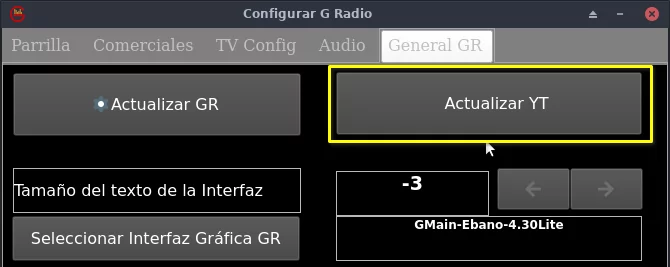
Ahora viene lo bueno
Lo primero que debemos hacer es visualizar en un navegador el video que nos interesa desde Youtube y anotar el tiempo donde comienza el segmento que queremos descargar y donde termina por ejemplo de 00:03:05 a 00:03:23 y copiar la URL del video.
Abrimos una terminal en el directorio que queremos descargar el video y escribimos el siguiente comando:
ffmpeg -ss 00:03:05 -to 00:03:23 -i "$(youtube-dl -f best --get-url 'URLdelvideo')" -c:v copy -c:a copy nombredelvideofinal.mp4Donde le decimos a FFmpeg que extraiga el segmento que va (en este ejemplo) de el minuto 3:05 a el 3:23 mediante youtube-dl. el parámetro -f best le indica a youtube-dl que descargue la versión de mayor calidad posible, donde dice URLdelvideo sustituyes por la dirección que copiaste de la barra de direcciones del navegador cuando mirabas el video.
Mientras que los parámetros -c:v copy -c:a copy le dicen a youtube-dl que copie tanto el códec de video como el de audio. Por último nombredelvideofinal.mp4 es el nombre que quieras que tenga el video resultante. Un ejemplo real podría ser este:
ffmpeg -ss 00:03:05 -to 00:03:23 -i "$(youtube-dl -f best --get-url 'https://youtu.be/z0IZGOG94PY')" -c:v copy -c:a copy chillan-trozo.mp4No estaría demás que antes de descargar un segmento de video miraras las distintas calidades disponibles para el video, quizás la de mayor resolución que intentará descargar no coincida con el contenedor mp4, si ese fuera el caso simplemente en el nombre de archivo de salida pones la extensión que corresponda, para ver las calidades disponibles pones en una terminal:
youtube-dl -F URLdelvideoPor ejemplo:
youtube-dl -F https://youtu.be/z0IZGOG94PYY verás algo como lo de la imagen.

En este caso podemos comprobar que la opción (best) que es la que intentará descargar efectivamente es un contenedor mp4, como dije si no fuera el caso y fuera webm u otro simplemente cambiamos la extensión en el comando.
Entonces ahora si vamos a descargar el segmento de ese video para el ejemplo.
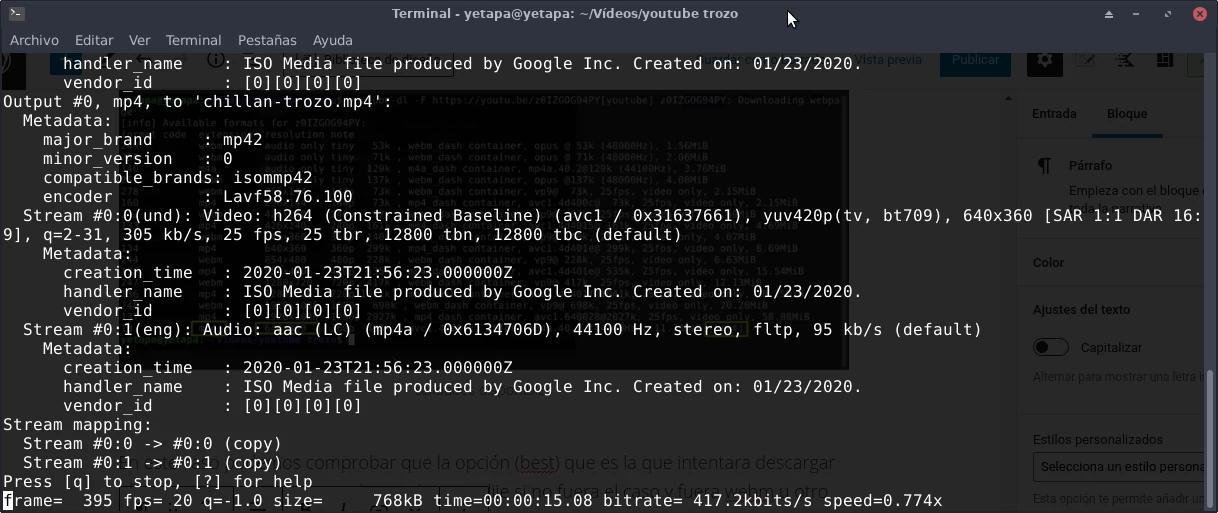
En la imagen de arriba puedes ver el proceso. Al concluir tendrás el archivo de video con el segmento que elegiste descargar, luego si solo necesitas el audio puedes convertirlo con alguno de los muchos conversores disponibles en segundos o incluso con Audacity.
Como casi siempre te dejamos un video para que puedas ver todo el proceso, si tu conexión es mala puedes verlo en Fediverse TV en una resolución mas baja.
Estamos migrando nuestros videos a Odysee una plataforma descentralizada y libre de censura y por supuesto también los mantendremos en Fediverse.TV.
Si quieres unirte a la comunidad de Odysee puedes hacerlo con nuestro enlace de invitación y de esta forma estarás apoyando nuestro contenido y al mismo tiempo ganando unos LBC extras.
Nos vemos en Odysee!!
Esta entrada Descargar un segmento de video con Youtube-dl y FFmpeg fue publicada primero en Liberaturadio por Pablo López
-
No hay más artículos
