


Con la llegada de EterTICs 13 y pipewire como servidor de sonido en la distro, también llegan nuevas herramientas como la que te presento hoy, estoy hablando de qpwgraph. Qpwgraph es un enrrutador de audio para pipewire al estilo de Catia para jack y podríamos decir del conocido VoiceMeeter de Windows (aunque para esto te recomiendo pegarle una mirada a Sonusmix) Qpwgraph te presenta…
AnteayerSalida Principal

Nuevo curso 2025 de G-radio V6
20 Marzo 2025 at 00:59
Comenzamos este 2025 con varias y buenas novedades para la red, G-radio V6 está entre nosotros y con el también por fin EterTICs 13 Mbojera, y de la mano del nuevo automatizador, también llega la actualización del curso a la última versión de G-radio. A lo lago de los videos que componen el curso, aprenderás a operar el automatizador, crear pautas comerciales, playlist…
KID3, edita, elimina y crea metadatos en lote
28 Noviembre 2024 at 02:47
En anteriores ocaciones hablamos de la importancia de acondicionar los audios de nuestra emisora y el arreglo de metadatos o etiquetas de los mismos es parte de este proceso, KID3 es una herramienta fenomenal para esto. Para el trabajo en una radio que maneja grandes colecciones musicales es indispensable que el software que usemos para el acondicionamiento de metadatos…
NoiseTorch, micrófono virtual sin ruido de fondo
8 Noviembre 2024 at 00:56
Hoy te voy a mostrar como instalar y usar NoisTorch, un micrófono virtual para eliminar o disminuir el ruido de fondo en cualquier aplicación que capture audio, a partir de un paquete deb construido para por Javier Obregón para Etertics. Sin embargo, a pesar de que se hizo para Etertics se puede usar en casi cualquier distro basada en Debian 11 o 12 con pulseaudio o pipewire como servidores…
Tu radio en Telegram
3 Noviembre 2024 at 17:03
Recorta tus videos o audios rápidamente con LosslessCut
27 Diciembre 2023 at 23:42
Despedimos el 2023 con una entrada un poco atípica, en esta ocasión no hablaré de un tema específicamente radial, pero si que tiene que ver con la comunicación de los medios. Tabla de contenidos Hoy día lo más común es hacer una grabación en video o audio con los celulares…
Como crear un sitio para medios con WordPress
24 Octubre 2023 at 07:49
La red está conformada por radios en su inmensa mayoría comunitarias y periodísticas que cada ves más indagan en las distintas posibilidades de comunicación viables para sus medios. Tabla de contenidos Una de estas posibilidades y una indispensable a esta altura es sin dudas el…
Forzar cambios permanentes en pulseaudio
11 Junio 2023 at 20:09
Puede pasar que a veces haces cambios o ajustes en la configuración de pulseaudio o alsamixer, ajustas todo como quieres y al reiniciar el sistema esos cambios se pierden. Casos comunes pueden ser tarjetas de sonido que se intercambian o volúmenes en dispositivos de reproducción o captura que previamente habías ajustado y volvieron al estado anterior tras el reinicio.
Disponible alfa de G-radio V6
26 Mayo 2023 at 04:20
Nuestro automatizador libre ya tiene una alfa para que puedas probar su nueva versión 6 con nombre clave Gárgola. Esta es la primera alfa de la nueva versión de G-radio y no es recomendable usarla en radios en producción por los posibles errores que pueda tener. La idea es ir probando la alfa y reportar los posibles fallos para avanzar hacia una beta. En principio recomiendo que la…
Gambas actualización crítica en Etertics Turpial
7 Octubre 2022 at 20:55
Gambas es una dependencia de G radio y viene instalado por defecto en Etertics, el problema es que la versión que está en los repos de Turpial es la 3.12, actualmente G radio se desarrolla en la 3.15 que ha dejado de ser compatible con la anterior. Por este motivo G radio podría no funcionar al actualizarlo a las últimas versiones. La solución de momento es añadir un repositorio extra con…
Añade metadatos con MusicBrainz Picard a tus audios
21 Agosto 2022 at 20:31
Seguro tienes música sin etiquetar correctamente en tu colección, ahora puedes arreglar los metadatos con MusicBrainz Picard de forma automática y te mostramos como. Picard identifica archivos de audio y discos compactos comparando su metadata o su huella digital acústica (algo similar a lo que hace SongRec) con registros en la base de datos. Los metadatos del archivo de audio…
Mp3splt para quitar silencios a temas musicales desde el menú contextual
14 Agosto 2022 at 04:40
Hoy veremos como usar mp3splt para quitar silencios a los temas musicales de nuestra colección desde el menú contextual. Tal como vimos en la entrada anterior donde aprovechábamos mp3gain para normalizar audios desde el contextual, hoy vamos a librarnos de los molestos baches en el comienzo y final de los temas de la radio. En EterTICs GNU/Linux tenemos preinstalado Mp3splt-gtk Audio Splitter…
Mp3gain para normalizar audios desde el menú contextual
11 Agosto 2022 at 20:43
En ocasiones anteriores te mostramos como usar mp3gain para normalizar tu colección de música con Qtgain un fronted para mp3gain que es quien hace el trabajo. Mp3gain aplica la tecnología ReplayGain, haciendo un análisis de tus audios y escribe metadatos en los mismos para que los reproductores ajusten el volumen al objetivo de sonoridad estipulado que por defecto es 89 dB Como te…
Como instalar SongRec en EterTICs 12 y Debian 11
5 Agosto 2022 at 02:14
¿Quieres saber que tema está sonando?, te mostraremos como instalar SongRec en EterTICs 12 y Debian 11 también válido para Devuan 4 Chimaera. Seguramente en algún momento estás escuchando radio y suena ese tema que te encanta, pero no recuerdas como se llama, lo primero que piensas es en conseguirlo para tu radio, y la cosa se pone difícil porque no sabes como buscarlo.
Como configurar Zeno FM con Butt
3 Agosto 2022 at 15:28
Te vamos a enseñar a configurar Zeno FM con Butt, el cliente para streaming libre. Zeno FM es un servidor de streaming muy conocido y utilizado que se caracteriza por ser una gran empresa, pero además brinda un servicio gratuito de calidad para comunidades multi étnicas y otras organizaciones. Lo primero que debes hacer es solicitar una cuenta, luego de llenar el…
Resetear G-radio en EterTICs en caso de problemas
17 Junio 2022 at 19:15
Resetear G-radio o lo que sería lo mismo, limpiar y dejarlo como nuevo puede ser útil en caso de empezar a presentar alguna falla de funcionamiento. El método que les voy a mostrar es válido en EterTICs GNU/Linux o en alguna distro basada en Debian 11 donde tengamos instalado G-radio desde el deb que mantenemos en la comunidad. No así en cualquier instalación desde el tarball.
Screencast a salas de jitsi con SSR y jack
27 Mayo 2022 at 20:28
Grabar las salas de jitsi en un screencast puede ser problemático en GNU/Linux, sobre todo por la parte del sonido usando PulseAudio. Soluciones como OBS lo pueden hacer perfectamente, sin embargo, es demasiado exigentes para máquinas con pocos recursos, por eso en esta entrada te voy a mostrar como usar SimpleScreenRecorder (SSR desde ahora) y jack como servidor de sonido para ese fin. Contenido...
Butt con múltiples puntos de montaje a la vez
22 Mayo 2022 at 06:36

Esta entrada Butt con múltiples puntos de montaje a la vez fue publicada primero en Liberaturadio por Pablo López
Butt con múltiples puntos de montaje al mismo tiempo ¿se puede?. Claro que se puede y es sencillo, te lo vamos a explicar a continuación.
Debido a la consulta de un radialista del grupo de Liberaturadio en Telegram que necesitaba transmitir al mismo tiempo a seis puntos de montaje distintos es que hoy vamos a mostrarles como hacer eso con Butt, nuestro cliente se streaming favorito.
En realidad es bastante fácil hacer transmitir a Butt con múltiples puntos de montaje a la vez, en el sitio del programa nos dicen como, pero al estar en inglés es que decidimos crear este post donde además añadiremos algunos extras que pueden ser de utilidad para las radios.
Butt con múltiples puntos de montaje
Lo primero que vas a hacer es abrir Butt y configurar tu primer punto de montaje, también los codecs de audio y demás… en fin como lo configuramos siempre, ya te contamos antes como hacerlo.
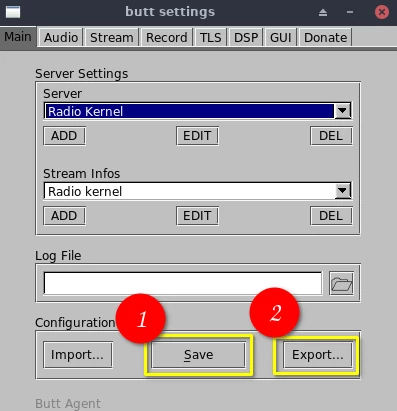
Debes guardar esa configuración con Save y luego exportarla con Export…
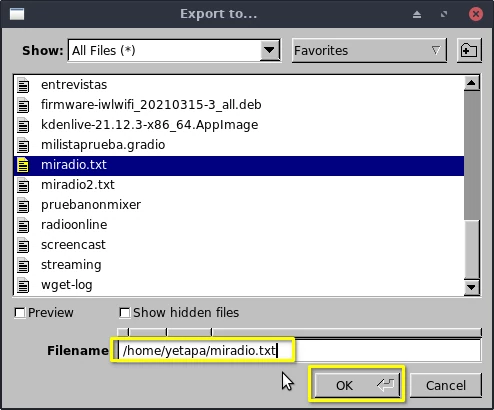
Cuando se abra la ventana para exportar ponle un nombre cualquiera (sin espacios) y al final .txt por ejemplo miradio.txt, guárdalo en tu home.
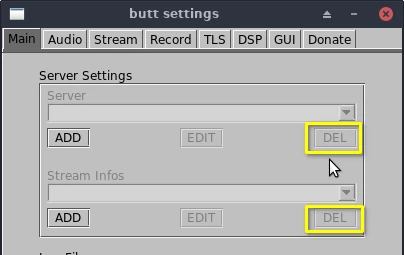
Muy bien ya tienes salvado tu primer streaming, ahora elimina el punto de montaje que acabas de configurar, también el Stream info si es que lo pusiste.
Acto seguido vas a crear otro de tus puntos de montaje y su info con los botones ADD y tal cual hiciste con el primero lo guardarás con Save y lo exportas con Export… en el mismo directorio o sea a tu home, esta ves con otro nombre por ejemplo miradio2.txt

Así vas haciendo con cada punto de montaje que quieras usar, ojo haz cambiado el punto de montaje y la info para cada uno pero la configuración de los códecs se mantiene para todos, si quieres que alguno transmita en otra calidad debes cambiar eso al crearlo, antes de guardar y exportar.
Ya tienes la parte más laboriosa para usar Butt con múltiples puntos de montaje hecha, ahora solo falta llamar a esos puntos de montaje que haz guardado para que se abran en distintas instancias de Butt y de esta forma poder transmitir a todos a la ves.
Siguiendo con el ejemplo vamos a suponer que exportaste las configuraciones a tu home como miradio.txt y miradio2.txt, puedes ir cargándolas de a una desde una terminal con el siguiente comando:
butt -c ~/miradio.txtEn el ejemplo vas a cargar tu primer streaming, luego puedes repetir el comando para llamar en otra ventana de Butt al segundo:
butt -c ~/miradio2.txtY así para todos los que pudieses haber creado. Pero también puedes cargarlos todos juntos en un solo comando:
butt -c ~/miradio.txt & butt -c ~/miradio2.txtPerfecto, ya sabes como usar Butt con múltiples puntos de montaje, pero vamos a ir un poco mas lejos.
Creando un script para automatizar la carga
Abre tu editor de texto plano favorito ( en EterTICs es Mousepad )y pega el siguiente contenido (ahora te cuento que es cada cosa)
#!/bin/bash
butt -c ~/miradio.txt & sleep 3
butt -c ~/miradio2.txt
Lo primero es para indicar que es un script bash, luego si observas es el mismo comando que usábamos en la terminal para cargar todos los puntos de montaje, solo que descompuesto en dos líneas y con el agregado del sleep 3 que lo que hace es que entre la primera instancia de Butt que se abre y la segunda demore 3 segundos.
Si tuvieras mas puntos de montaje solo añades al script las líneas correspondientes y los retrasos, por ejemplo:
#!/bin/bash
butt -c ~/miradio.txt & sleep 3
butt -c ~/miradio2.txt & sleep 3
butt -c ~/miradio3.txt & sleep 3
butt -c ~/miradio4.txt
Con eso estarías abriendo las cuatro instancias (que obviamente antes debes haber creado)
Luego que tienes el script pronto lo guardas (mejor en tu home) con cualquier nombre sin espacios de preferencia, por ejemplo buttpordos si todo sale bien lo verás en tu home.
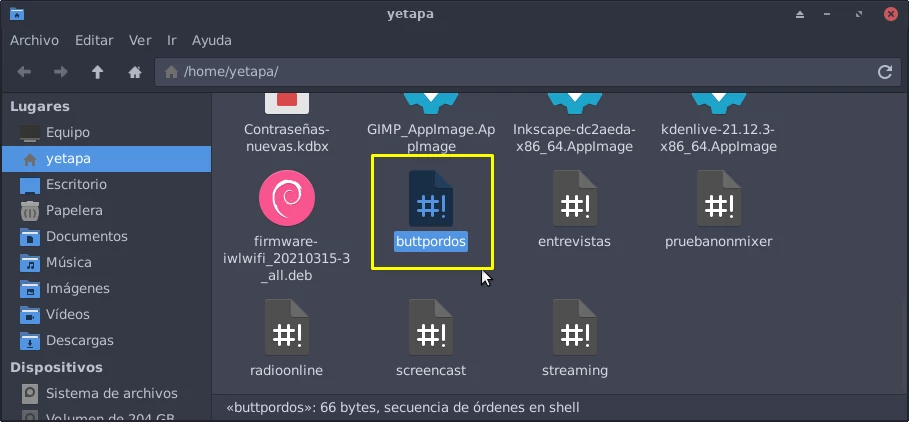
Ahora debes darle permisos de ejecución al script, pincha el mismo con el botón derecho y ve a Propiedades/Permisos y tilda la casilla Permitir que este archivo se ejecute como un programa.
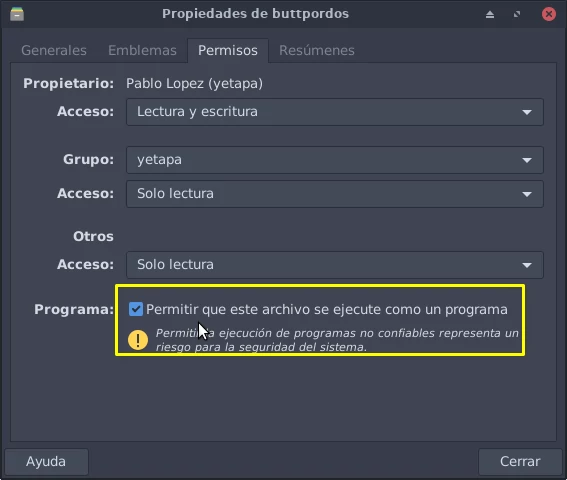
Como lo guardaste en tu home simplemente podríamos abrir una terminal y ejecutar:
./buttpordosY lo estaríamos lanzando, pero… ¿que tal si le creamos un lanzador para ejecutar ese script con un doble clic?
Creando un lanzador para el script
Crear el lanzador para el script es muy fácil pero puede variar de acuerdo al entorno que uses, en nuestro caso vamos a ver como hacerlo en EterTICs o cualquier distro que use XFCE.
Solo pincha con el botón derecho del ratón en el escritorio y elije Crear un lanzador. Se abrirá entonces el siguiente diálogo para que pongas los parámetros a dicho lanzador.
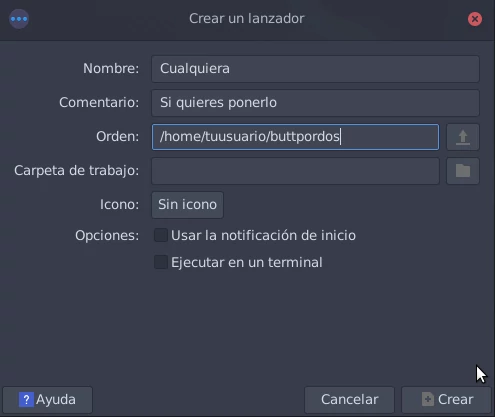
En Nombre: le pones un nombre cualquiera, en Comentario: lo llenas si quieres con algo descriptivo, en Orden: pones la ruta al script, en Icono pinchas donde dice Sin icono y se abrirá una ventana para que elijas tu icono para el lanzador (ojo puede demorar un poco en abrirse la ventana para buscar el icono). Finalmente quedará el lanzador en tu escritorio para que con un doble clic abras Butt con múltiples puntos de montaje a la vez.
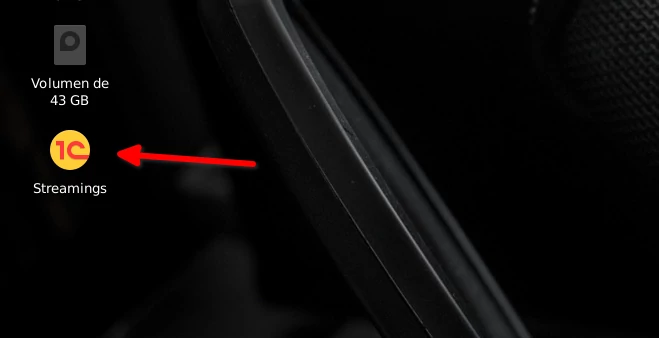
Colocar el script al inicio de sesión
Pero que tal si queremos que todas esas instancias de Butt se lancen al prender la maquina sin nuestra intervención. Es muy sencillo vamos a copiar el script que creamos antes y con el navegador de archivos vamos a usr/local y pinchamos con el derecho sobre el directorio bin, en el menú elegimos Abrir con Thunar como root.
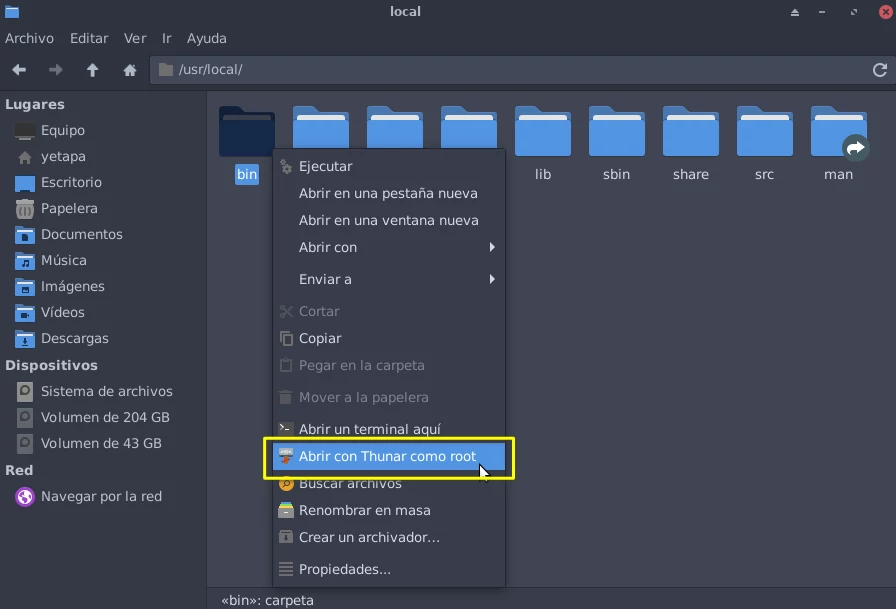
Una ves que estamos en usr/local/bin como root, pegamos el script en ese directorio.
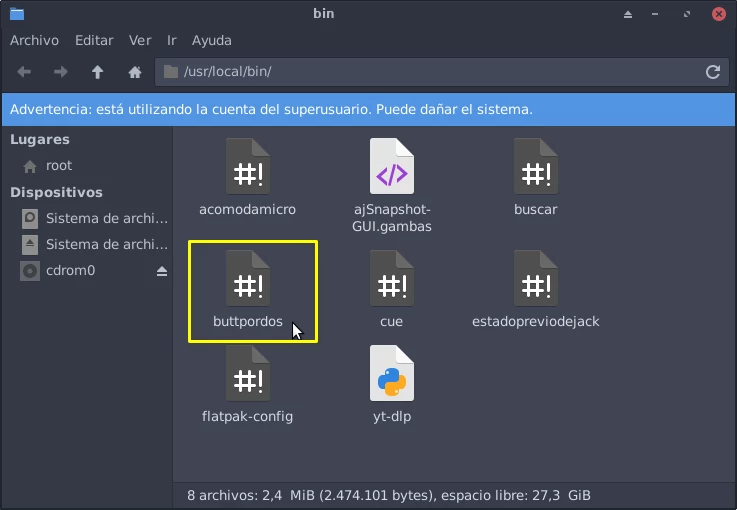
Ahora que tenemos nuestro script en usr/local/bin/ vamos a decirle que lo cargue al inicio de la sesión, para eso vamos al Menú/Settings manager.
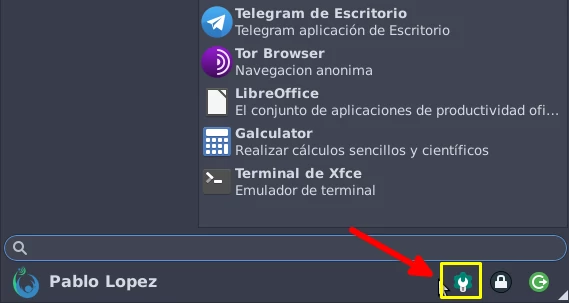
Una vez se abre el Centro de control vamos a pinchar en Sesión e inicio en la pestaña Autoarranque de aplicaciones y en el Añadir aplicación (simbolo de + abajo del todo a tu izquierda)
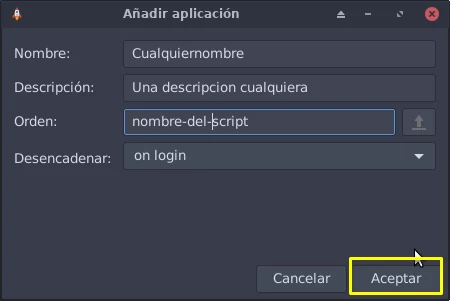
En Nombre: le damos el que nos guste, lo mismo para Descripción, en Orden: vamos a poner el nombre del script que copiamos en usr/local/bin, con el nombre alcanza no es necesario poner la ruta, para el ejemplo que estábamos siguiendo era buttpordos, pero debes poner según como tu nombraste al script. Luego en Desencadenar: elegimos on login para que se ejecute al iniciar el sistema, le damos a Aceptar y listo, ahora cada ves que prendas la computadora se ejecutará tu Butt con múltiples puntos de montaje.
Para finalizar como siempre te dejamos un video para que puedas seguir todo el proceso y quitarte cualquier duda. Si tu conexión es lenta o quieres verlo con subtítulos en portugués, puedes visualizarlo en Fediverse TV.
Estamos migrando nuestros videos a Odysee una plataforma descentralizada y libre de censura y por supuesto también los mantendremos en Fediverse.TV.
Si quieres unirte a la comunidad de Odysee puedes hacerlo con nuestro enlace de invitación y de esta forma estarás apoyando nuestro contenido y al mismo tiempo ganando unos LBC extras.
Nos vemos en Odysee!!
Esta entrada Butt con múltiples puntos de montaje a la vez fue publicada primero en Liberaturadio por Pablo López
G-radio resetear comerciales, eventos y eventos en espera
6 Mayo 2022 at 03:44
Esta entrada G-radio resetear comerciales, eventos y eventos en espera fue publicada primero en Liberaturadio por Pablo López
Es probable que en ocasiones necesites resetear o borrar toda la programación de comerciales, eventos y eventos en espera para comenzar de cero.
Puede que luego de un tiempo prolongado de uso del automatizador quieras hacer una limpieza a fondo y programar todo de nuevo, eliminar cada comercial o evento programado sería un trabajo de locos. Por suerte G-radio tiene una herramienta para automatizar este proceso.
Como resetear comerciales y eventos
Esta herramienta no está a la vista (quizás en el futuro quede obsoleta la entrada) pero es muy sencilla de usar. lo primero que debes hacer es moverte al directorio oculto .gradio/bin que está en tu home, usa Ctrl+h para ver los archivos ocultos.
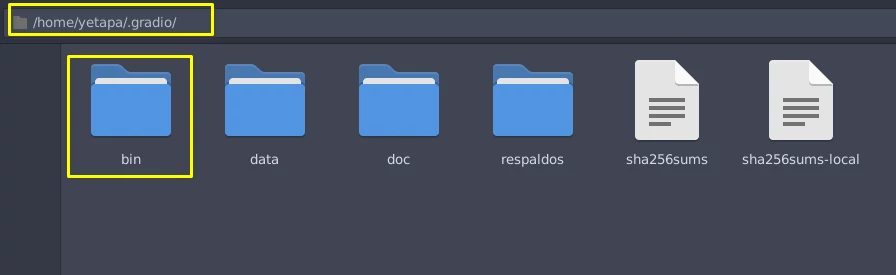
Ahora entra en .gradio/bin y en un espacio vacío de la ventana pincha con el botón derecho y elije Abrir terminal aquí.

Ejecuta en la terminal abierta el script resetearcomerciales.sh con el siguiente comando:
./resetearcomerciales.shAl ejecutar el comando el script te mostrará tres opciones
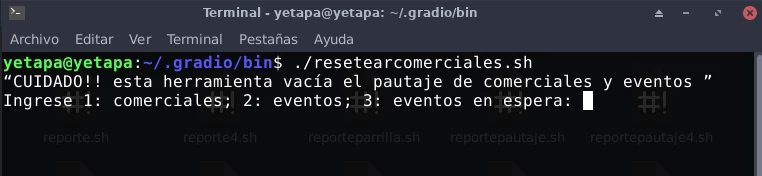
1- Comerciales (Borra los comerciales programados)
2- Eventos (Borra los eventos programados)
3- Eventos en espera (Borra los eventos en espera programados)
Solo escribe el número correspondiente a la opción deseada y dale Enter. Puedes repetir el proceso las veces que quieras y en cada caso seleccionar lo que necesites resetear
Para finalizar te dejo un video donde se ve el proceso, aunque de verdad es muy fácil de ejecutar.
Si tu conexión es lenta puedes visualizar el video a menos resolución en Fediverse TV
Estamos migrando nuestros videos a Odysee una plataforma descentralizada y libre de censura y por supuesto también los mantendremos en Fediverse.TV.
Si quieres unirte a la comunidad de Odysee puedes hacerlo con nuestro enlace de invitación y de esta forma estarás apoyando nuestro contenido y al mismo tiempo ganando unos LBC extras.
Nos vemos en Odysee!!
Esta entrada G-radio resetear comerciales, eventos y eventos en espera fue publicada primero en Liberaturadio por Pablo López
