Descarga los libros de uno de los comunicadores comunitarios más destacados de la región, fundador de Radialistas Apasionadas y Apasionados y de la oficina para América Latina y Caribe de la Asociación Mundial de Radios Comunitarias (AMARC-ALC). Entre ellos, el Manual urgente para radialistas apasionados, Ciudadana Radio, y muchos más.
Manual Urgente para Radialistas Apasionadas y Apasionados
Páginas para aprender a producir, para dominar el lenguaje del medio radiofónico y desempeñarse con profesionalismo en sus principales géneros y formatos.
Un manual indispensable para radialistas… ¡y para quienes capacitan a radialistas! 374 páginas llenas de buen humor, mejores consejos y excelentes contenidos.
Radio progreso: historias cabales, picantes y catrachas
Una emisora hondureña que plantó cara al golpe de estado del 2009 tramado por la oligarquía, el ejército y los Estados Unidos. Grabadora en mano, recogimos los testimonios de las compañeras y compañeros del equipo que vivieron esa mala hora.
¿Qué papel jugaron las radios de Fe y Alegría durante el golpe de estado contra Hugo Chávez en abril 2002? Este relato publicado por la Asociación Latinoamericana de Educación Radiofónica, ALER, cuenta lo sucedido en aquellos tres días cuando los colegas de estas emisoras decidieron informar arriesgando vida y equipos.
La increíble historia de la radio minera Pío XII, en Bolivia. Emisora situada en el campamento Siglo XX. Los testimonios de mineros y amas de casa, de periodistas y locutoras, y de tres emblemáticos directores que marcaron esta etapa de la radio fueron recogidos en este libro.
Radio Venceremos fue una emisora guerrillera que funcionó durante toda la guerra de El Salvador, de más de once años. En ese contexto conflictivo, la radio no solo cumplió su rol de propaganda y de resistencia, sino que permitió brindar entretenimiento, música y humor a oyentes y tropas, manteniendo los ánimos de la ciudadanía en su lucha por conseguir la resolución del conflicto y el fin de la dictadura.
Si te interesa descargar las producciones de Radialistas o los libros de algunas de sus series emblemáticas como Un tal Jesús, Otros Dios es posible, 500 Eng-Años o Noticias de última ira, puedes visitar su página web: https://radialistas.net/
Formación para aprender a transmitir audio por streaming.
Comenzamos el taller describiendo brevemente el funcionamiento de Internet y las diferencias entre los servidores para alojar contenido (como una página web) y los que necesitamos para transmitir por streaming. En este gráfico están resumidos los conceptos principales:
A continuación, resumimos en tres pasos lo requerimientos para operar una radio en línea: (1) instalar un software de transmisión como Butt (hay versiones para cualquier sistema operativo de escritorio) CoolMic (Android); (2) abrir una cuenta en un servicio de streaming; (3) ofrecer un link o un reproductor para que la audiencia escuche la transmisión.
Aquí está el video completo de la sesión. Recuerda que tienes todos estos pasos descritos en detalle en este artículo. Además, en nuestra web tienes una sección completa que agrupa todos los artículos sobre el tema donde comparamos software y servidores de streaming, o enseñamos el paso a paso de cómo colocar un reproductor HTML para la web que muestre las canciones que están sonando. ¡Visítala!
Sólo tienes que entrar a este enlace el día y hora indicados, con cualquier navegador web (Firefox, Chromium, Chrome, etc.), tanto desde la computadora como desde el celular.
En la nueva pantalla pegamos el código del reproductor. Algunos proveedores de servicios te ofrecen sus propios reproductores. Si no lo tienes, de los que hemos probado (y han sido varios) los que mejor funcionan son los más sencillos HTML5. Además, funcionan en teléfonos celulares. Siempre y cuando el protocolo de tu streaming sea seguro sea seguro, es decir, comience con https://
[Recomendamos que una vez pegado el código sustituyas a mano todas las comillas (“)]
En source colocas la URL de tu streaming (la misma que usas para enviar la señal al servidor) y el type de transmisión. Si es mp3 escribes type=”audio/mpeg” si es ogg será type=”audio/ogg”. Si quieres que la radio comience a escucharse al abrise la página web deberás indicarlo con la palabra autoplay. Si lo borras tendrán que pulsar play para comenzar a escuchar.
Si estás usando un servidor Shoutcast, tendrás que añadir un punto y coma (;) al final de la barra invertida de la URL, tal como se indica a continuación. Si tuviera “punto de montaje” como /stream o /live no hará falta el punto y coma.
Si tienes nociones de CSS o diseño puedes jugar mucho más con la etiqueta de video. Meter una imagen de fondo, un marco de color. Por ejemplo, con este código quedaría algo así:
Es importante aclarar que, para que este título aparezca, cada tema debe tener la metadata correspondiente (metatags ID3). Son esas meta-etiquetas internas que tiene el archivo de audio (que no se escuchan) que indican al reproductor el título de la canción, artista que la interpreta, género, etc.
Los editores de audio como Audacity, al guardar el archivo, ofrecen la posibilidad de completarlas. Para editarlas puedes usar KID3, una aplicación -que viene instalada por defecto en Etertics GNU/Linux– que nos permite hacerlo fácilmente y en bloque para los archivos generales, tal como explica Pablo López en este titurial. Hay otras alternativas como EasyTag o MusicBrainz Picard.
El reproductor sirve en estos casos:
Un streaming que tenga instalado en el servidor Icecast, no para los que usan Shoutcast.
Un radio en línea que tenga un servidor propio, no para servicios gratuitos como Zeno, Listen2MyRadio o similares.
Es necesario que el servidor funcione bajo protocolo seguro https, suele fallar en los que no tienen la “s” (http).
Debe tener accesibles los datos a través de un archivo json (la mayoría tiene activada esta opción, de lo contrario habla con el adminsitrador).
El script está programado en javascript. Debes asegurarte de que tu sitio web permite este tipo de lenguaje.
Tienes que contar con persmisos de administración de tu página web y algunos conocimientos sobre HTML como, por ejemplo, saber colocar bloques HTML en tu CMS (WordPress, Drupal, o el que uses).
2. Comprobaciones
1.1. Ubica la dirección del streaming de tu radio
La dirección del streaming es la URL de transmisión. Si ya tienes un reproductor, es la dirección https configurada para el streaming. Esta dirección varía mucho en función de cómo esté configurado el servidor de streaming. Para confirmar que es correcta pega esa URL en un navegador y comprueba que se escucha la transmisión.
O este otro: https://giss.tv:667/LaGaboneta.mp3 (La diferencia entre un reproductor y otro es el navegador. El de arriba es el nativo de Chrome y este de aquí abajo es el de Firefox).
1.2. Verifica que la página de datos del servidor está activa
Se conoce como server_status y, en principio, debería funcionar en todos los servidores Icecast. Sólo necesitas sustituir en la dirección anterior el punto de montaje de tu radio por status-json.xsl y pegarlo en el navegador.
Esto mostrará todos los puntos de montaje disponibles en esa instancia, es decir, todas las radios en línea (streamings) existentes en el servidor. Si ves algo parecido a la imagen de aquí abajo significa que el archivo está disponible y puedes continuar (en Chrome se verá similar pero sin colores).
3. Código
Ahora sólo tienes que pegar el código javascrip de aquí abajo en tu página web para visualizar el reproductor. Si es WordPress utiliza un “bloque HTML”.
En este ejemplo estamos colocando un reproductor sencillo. Si quieres algo más elaborado en el que cambiar colores o incluir el logo de la emisora, consulta este manual.
Cargando información…
Código a copiar. En la línea const streamUrl = 'https://radios.liberaturadio.org/luisbeltran'; tendrás que remplazar la URL https://radios.liberaturadio.org/luisbeltran con tu dirección de streaming. Recuerda no borrar las comillas ni el punto y coma.
    <!-- Este es el reproductor de audio genérico que toma la URL del streaming por javascript -->

   <audio id="audioPlayer" controls>
        <source id="audioSource" type="audio/mpeg">
        Tu navegador no soporta el elemento de audio.
    </audio>

    <!-- Aquí se mostrará la canción que está sonando -->
    <div id="currentSong">Cargando información...</div>


   <script type="text/javascript">

            // Coloca aquí la URL de tu streaming, comprueba si pegas esa URL en un navegador la transmisión se escucha. No borres las comillas o el punto y coma final.
            const streamUrl = 'https://radios.liberaturadio.org/luisbeltran';


            async function fetchStreamInfo(streamUrl) {
                const url = new URL(streamUrl); // Extrae de la URL del streaming las disntitas partes
                const streamMount = url.pathname.split('/').pop(); // Obtener el punto de montaje
                const statusUrl = `${url.protocol}//${url.host}/status-json.xsl`; // Construye la URL del status-json

                try {
                        const response = await fetch(statusUrl);
                        if (!response.ok) throw new Error('Error en la red');

                        let data;

                        // Comprueba que el JSON existe
                        try {
                                data = await response.json(); // Para servidores con múltiples streams
                        } catch {
                                const text = await response.text(); // Para servidores con un único stream
                                data = JSON.parse(text);
                        }

                        // Verifica la estructura de datos
                        let stream;
                        if (data.icestats && Array.isArray(data.icestats.source)) {
                                // Para múltiples streams busca el correcto identificando el punto de montaje en el campo "listenurl"
                                stream = data.icestats.source.find(s => s.listenurl.includes(streamMount));
                        } else if (data.icestats.source) {
                                // Para servidores con un único stream la estructura json es diferente
                                stream = data.icestats.source;
                        } else {
                                throw new Error('Estructura de datos inesperada: ' + JSON.stringify(data));
                        }

                        // Mostramos la información del stream
                        const title = stream.title || 'Sin título';

                        // El texto previo al título de la canción se puede modificar o eliminar, por defecto "Sonando:"
                        document.getElementById('currentSong').innerText = 'Sonando: ' + title;

                } catch (error) {
                        console.error('Error al obtener la información del stream:', error);
                        document.getElementById('currentSong').innerText = 'Error al cargar la información: ' + error.message;
                }
            }

            function setUpPlayer(streamUrl) {
                    document.getElementById('audioSource').src = streamUrl;
                    document.getElementById('audioPlayer').load();
                    fetchStreamInfo(streamUrl); // Llama a la función con la URL del stream
            }

            // Configuramos finalmente el reproductor
            setUpPlayer(streamUrl);

    </script>
4. Otros tutoriales
Quizás te pueden interesar estos artículos sobre radio en línea donde puedes aprender cómo instalar una radio en línea en 5 minutos o adaptar el reproductos con tu propia imagen.
En este artículo compartiremos lo discutido en nuestra comunidad de Telegram sobre la forma de realizar un streaming de una emisora de radio a un canal o grupo en Telegram, usando solamente el poderoso FFMPEG y una terminal. Contenido En principio vamos a necesitar la…
Te vamos a enseñar a configurar Zeno FM con Butt, el cliente para streaming libre. Zeno FM es un servidor de streaming muy conocido y utilizado que se caracteriza por ser una gran empresa, pero además brinda un servicio gratuito de calidad para comunidades multi étnicas y otras organizaciones. Lo primero que debes hacer es solicitar una cuenta, luego de llenar el…
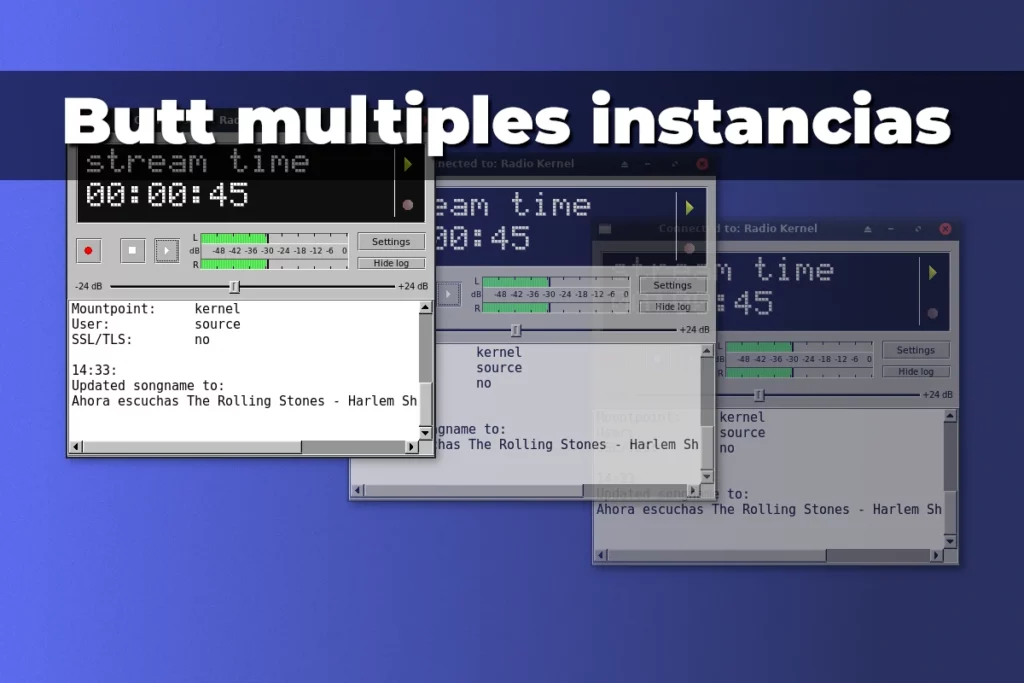
Butt con múltiples puntos de montaje al mismo tiempo ¿se puede?. Claro que se puede y es sencillo, te lo vamos a explicar a continuación.
Debido a la consulta de un radialista del grupo de Liberaturadio en Telegram que necesitaba transmitir al mismo tiempo a seis puntos de montaje distintos es que hoy vamos a mostrarles como hacer eso con Butt, nuestro cliente se streaming favorito.
En realidad es bastante fácil hacer transmitir a Butt con múltiples puntos de montaje a la vez, en el sitio del programa nos dicen como, pero al estar en inglés es que decidimos crear este post donde además añadiremos algunos extras que pueden ser de utilidad para las radios.
Butt con múltiples puntos de montaje
Lo primero que vas a hacer es abrir Butt y configurar tu primer punto de montaje, también los codecs de audio y demás… en fin como lo configuramos siempre, ya te contamos antes como hacerlo.
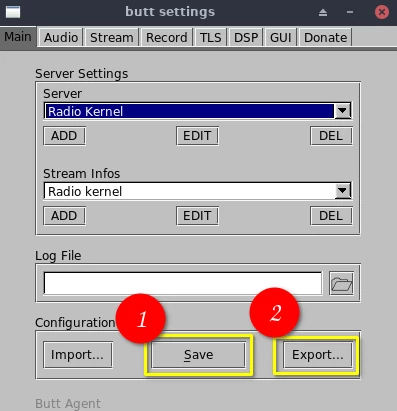
Debes guardar esa configuración con Save y luego exportarla con Export…
Guardar y exportar la configuración
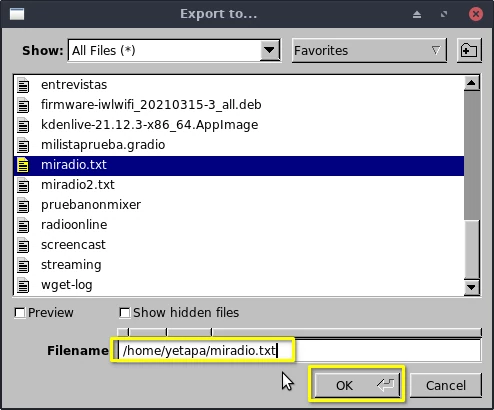
Cuando se abra la ventana para exportar ponle un nombre cualquiera (sin espacios) y al final .txt por ejemplo miradio.txt, guárdalo en tu home.
Exportando la configuración
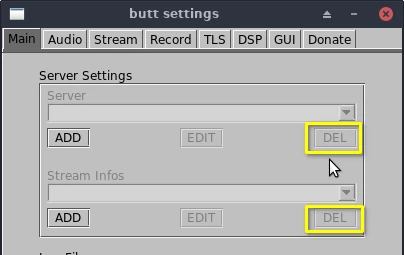
Muy bien ya tienes salvado tu primer streaming, ahora elimina el punto de montaje que acabas de configurar, también el Stream info si es que lo pusiste.
Elimina el punto de montaje y su info
Acto seguido vas a crear otro de tus puntos de montaje y su info con los botones ADD y tal cual hiciste con el primero lo guardarás con Save y lo exportas con Export… en el mismo directorio o sea a tu home, esta ves con otro nombre por ejemplo miradio2.txt
Guardando y exportando el segundo punto de montaje.
Así vas haciendo con cada punto de montaje que quieras usar, ojo haz cambiado el punto de montaje y la info para cada uno pero la configuración de los códecs se mantiene para todos, si quieres que alguno transmita en otra calidad debes cambiar eso al crearlo, antes de guardar y exportar.
Ya tienes la parte más laboriosa para usar Butt con múltiples puntos de montaje hecha, ahora solo falta llamar a esos puntos de montaje que haz guardado para que se abran en distintas instancias de Butt y de esta forma poder transmitir a todos a la ves.
Siguiendo con el ejemplo vamos a suponer que exportaste las configuraciones a tu home como miradio.txt y miradio2.txt, puedes ir cargándolas de a una desde una terminal con el siguiente comando:
butt -c ~/miradio.txt
En el ejemplo vas a cargar tu primer streaming, luego puedes repetir el comando para llamar en otra ventana de Butt al segundo:
butt -c ~/miradio2.txt
Y así para todos los que pudieses haber creado. Pero también puedes cargarlos todos juntos en un solo comando:
butt -c ~/miradio.txt & butt -c ~/miradio2.txt
Perfecto, ya sabes como usar Butt con múltiples puntos de montaje, pero vamos a ir un poco mas lejos.
Creando un script para automatizar la carga
Abre tu editor de texto plano favorito ( en EterTICs es Mousepad )y pega el siguiente contenido (ahora te cuento que es cada cosa)
Lo primero es para indicar que es un script bash, luego si observas es el mismo comando que usábamos en la terminal para cargar todos los puntos de montaje, solo que descompuesto en dos líneas y con el agregado del sleep 3 que lo que hace es que entre la primera instancia de Butt que se abre y la segunda demore 3 segundos.
Si tuvieras mas puntos de montaje solo añades al script las líneas correspondientes y los retrasos, por ejemplo:
Con eso estarías abriendo las cuatro instancias (que obviamente antes debes haber creado)
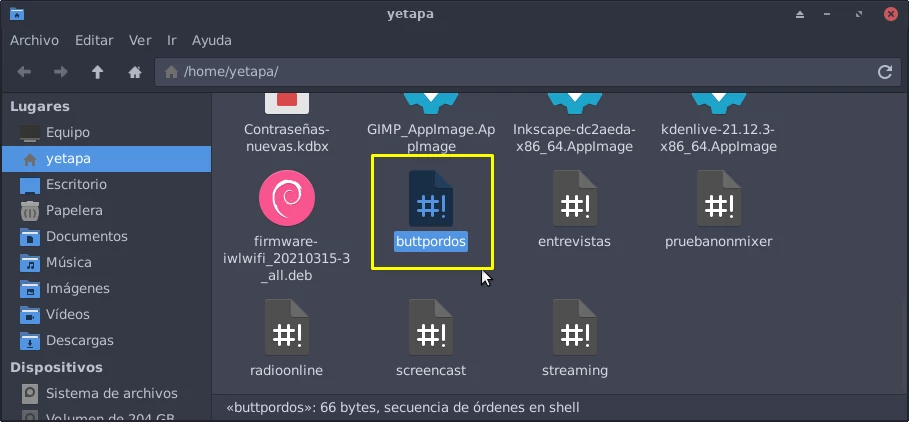
Luego que tienes el script pronto lo guardas (mejor en tu home) con cualquier nombre sin espacios de preferencia, por ejemplo buttpordos si todo sale bien lo verás en tu home.
Script guardado en el home
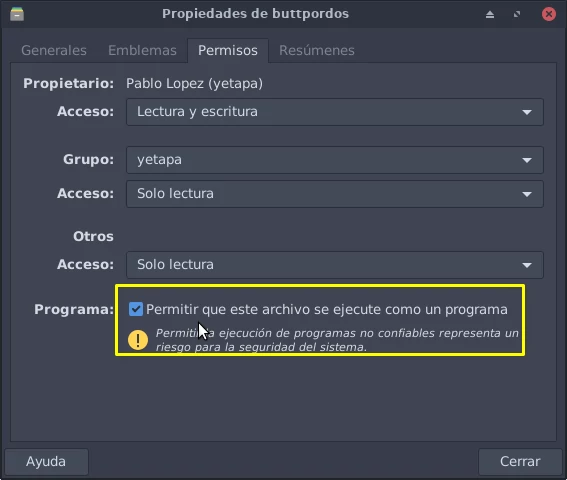
Ahora debes darle permisos de ejecución al script, pincha el mismo con el botón derecho y ve a Propiedades/Permisos y tilda la casilla Permitir que este archivo se ejecute como un programa.
Permisos de ejecución.
Como lo guardaste en tu home simplemente podríamos abrir una terminal y ejecutar:
./buttpordos
Y lo estaríamos lanzando, pero… ¿que tal si le creamos un lanzador para ejecutar ese script con un doble clic?
Creando un lanzador para el script
Crear el lanzador para el script es muy fácil pero puede variar de acuerdo al entorno que uses, en nuestro caso vamos a ver como hacerlo en EterTICs o cualquier distro que use XFCE.
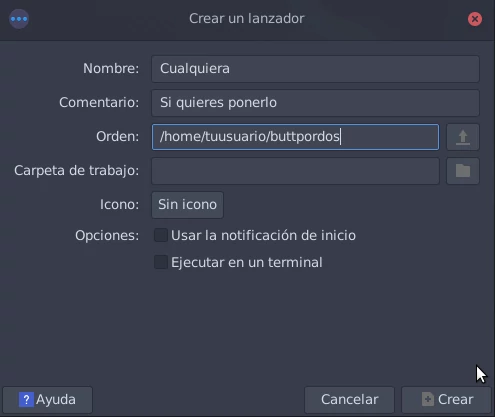
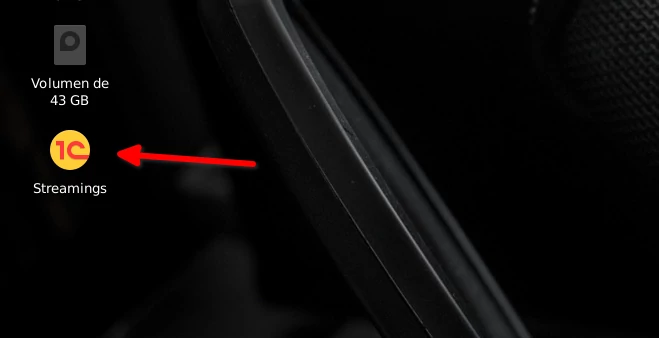
Solo pincha con el botón derecho del ratón en el escritorio y elije Crear un lanzador. Se abrirá entonces el siguiente diálogo para que pongas los parámetros a dicho lanzador.
Creando lanzador
En Nombre: le pones un nombre cualquiera, en Comentario: lo llenas si quieres con algo descriptivo, en Orden: pones la ruta al script, en Icono pinchas donde dice Sin icono y se abrirá una ventana para que elijas tu icono para el lanzador (ojo puede demorar un poco en abrirse la ventana para buscar el icono). Finalmente quedará el lanzador en tu escritorio para que con un doble clic abras Butt con múltiples puntos de montaje a la vez.
lanzador listo
Colocar el script al inicio de sesión
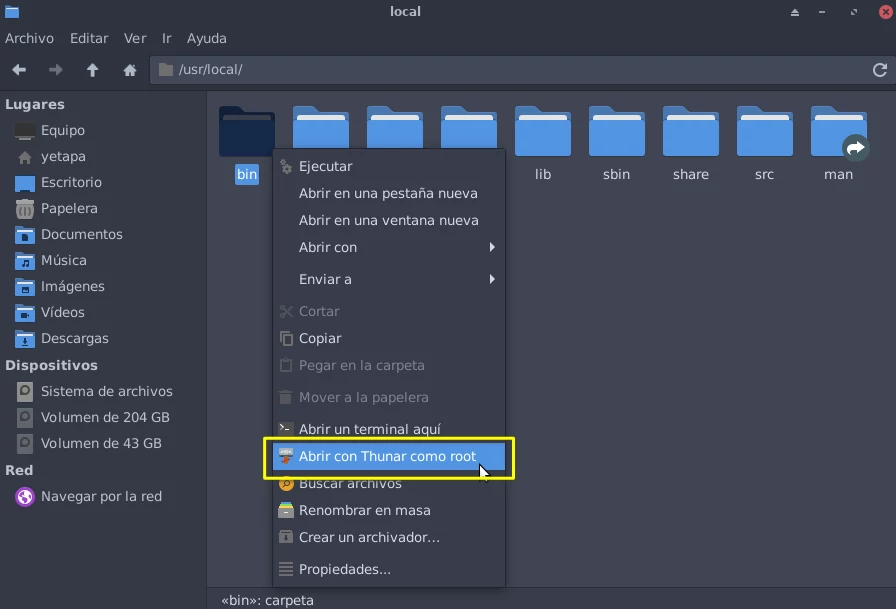
Pero que tal si queremos que todas esas instancias de Butt se lancen al prender la maquina sin nuestra intervención. Es muy sencillo vamos a copiar el script que creamos antes y con el navegador de archivos vamos a usr/local y pinchamos con el derecho sobre el directorio bin, en el menú elegimos Abrir con Thunar como root.
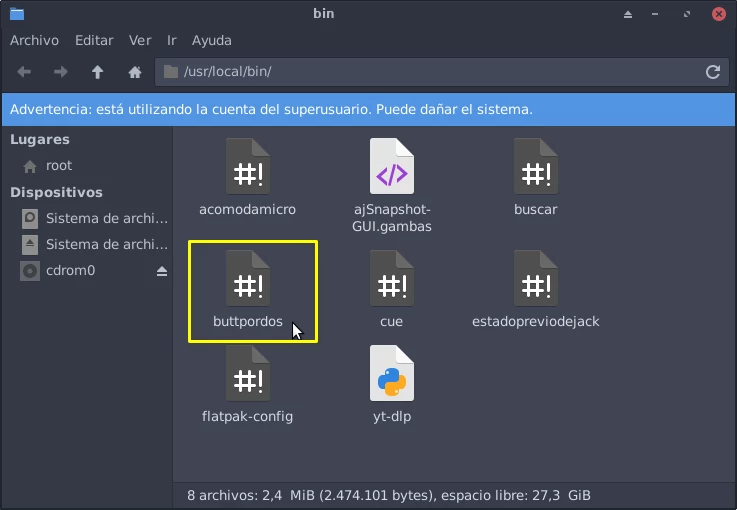
Una ves que estamos en usr/local/bin como root, pegamos el script en ese directorio.
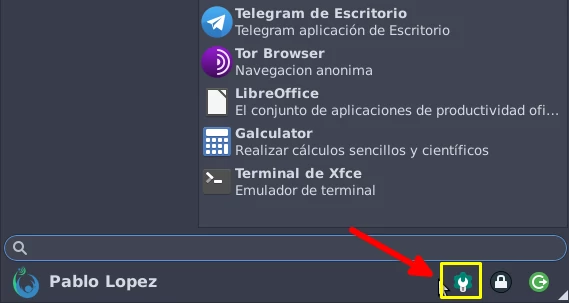
Ahora que tenemos nuestro script en usr/local/bin/ vamos a decirle que lo cargue al inicio de la sesión, para eso vamos al Menú/Settings manager.
Settings manager o Centro de control
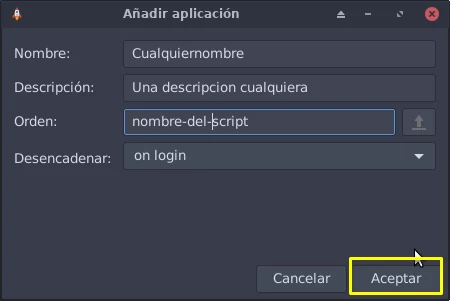
Una vez se abre el Centro de control vamos a pinchar en Sesión e inicio en la pestaña Autoarranque de aplicaciones y en el Añadir aplicación (simbolo de + abajo del todo a tu izquierda)
Poniendo script al inicio
En Nombre: le damos el que nos guste, lo mismo para Descripción, en Orden: vamos a poner el nombre del script que copiamos en usr/local/bin, con el nombre alcanza no es necesario poner la ruta, para el ejemplo que estábamos siguiendo era buttpordos, pero debes poner según como tu nombraste al script. Luego en Desencadenar: elegimos on login para que se ejecute al iniciar el sistema, le damos a Aceptar y listo, ahora cada ves que prendas la computadora se ejecutará tu Butt con múltiples puntos de montaje.
Para finalizar como siempre te dejamos un video para que puedas seguir todo el proceso y quitarte cualquier duda. Si tu conexión es lenta o quieres verlo con subtítulos en portugués, puedes visualizarlo en Fediverse TV.
Estamos migrando nuestros videos a Odysee una plataforma descentralizada y libre de censura y por supuesto también los mantendremos en Fediverse.TV. Si quieres unirte a la comunidad de Odysee puedes hacerlo con nuestro enlace de invitación y de esta forma estarás apoyando nuestro contenido y al mismo tiempo ganando unos LBC extras. Nos vemos en Odysee!!