Yarr (Yet another rss reader) es un agregador de feeds en el navegador que se puede utilizar tanto como una aplicación de escritorio como en un servidor personal autoalojado
La interfaz de Yarr en los tres tonos que se pueden configurar: claro, sepia u oscuro
Sigo utilizando a diario un lector de feeds para seguir las novedades de las webs que me interesan. Desde hace tiempo utilizo Commafeed, en su instancia propia que me permite leer mis feeds desde cualquier parte.
Y por esos vericuetos (¿no es bonita esa palabra?) de internet me he encontrado con otro lector de rss llamado Yarr publicado bajo una licencia MIT. que puedes utilizar como aplicación local, o puedes también autohospedarla en tu servidor.
Yarr es una aplicación para seguir los feeds de tus sitios preferidos. Utiliza el navegador para mostrarte su interfaz limpia y clara y desde la cual leer los artículos que las webs que sigues publican. Veamos la interfaz más en detalle.
Yarr es multiplataforma y está disponible también para GNU/Linux. La aplicación se instala con un simple binario que utiliza una base de datos en SQLite para mantener los datos de toda la interfaz.
Para descargar vamos a su repositorio de GitHub y descargamos la opción que deseemos. En mi caso la disponible para Linux, que contiene en el nombre: yarr_linux_amd64.zip
Descargado el archivo .zip lo descomprimimos y tendremos un ejecutable llamado yarr. Movemos ese archivo a nuestro $PATH, por ejemplo: ~/.local/bin para que podamos ejecutarlo desde cualquier ubicación.
Si queremos también podremos ejecutar este script, para que nos cree un icono y muchas otras cosas. En mi caso no lo he hecho y me he saltado esta parte.
Ahora desde la terminal simplemente ejecutamos yarr y empezará a ejecutar la aplicación. Si queremos abrirla en nuestro navegador, deberemos acceder a nuestro equipo en el puerto 7070 que es el utilizado de manera predeterminada: http://127.0.0.1:7070
También podemos ejecutar yarr -open y eso abrirá la pestala del navegador con yarr directamente.
Desde el navegador en su interfaz ya podremos empezar a configurar los feeds que queremos leer, color de la interfaz (claro, sepia u oscuro), tiempo de refresco de los feeds y muchas otras cosas. La interfaz es sencilla y muy clara.
También podemos importar un archivo .opml de feeds que tengamos ya preparado con todos los feeds y carpetas que queremos para no tener que estar añadiendo a mano uno a uno todos los feeds que queremos.
La interfaz se va llenando con los feeds y podemos ir leyéndolos a golpe de ratón o con atajos de teclado que se inspiran en los movimientos de Vim: hjkl. Podremos destacar alguno con una estrella si nos interesa, marcarlos como leídos, etc.
Algo que no me gusta es que no muestra un número al lado de la carpeta de feeds de los artículos sin leer de cada fuente. Solo en la pestaña del navegador nos muestra los feeds totales sin leer.
Yarr en un servidor como servicio remoto
Pero no solo podemos utilizarlo como aplicación en nuestro propio equipo. Si lo instalamos en un servidor propio podremos hacer que podamos acceder a ese servicio desde cualquier parte de internet.
En mi caso lo he instalado en un viejo portátil ejecutando la aplicación de la siguiente manera: yarr -addr 192.168.1.42:7070 (192.168.1.42 sería la IP local del equipo donde lo ejecutamos, en tu caso tendrías que poner la IP local que utilice tu equipo) y con eso desde otro equipo dentro de mi red he podido acceder al Yarr ejecutándose en el portátil.
Y si utilizamos un servicio de DNS dinámica y en nuestro router redireccionamos el puerto, podremos acceder desde cualquier ubicación a Yarr.
También permite configurar nuestro certificado de seguridad y así en vez de acceder mediante http, lo hagamos de manera más segura mediante https.
Puedes echar un vistazo a más opciones mediante yarr -h
A la hora de escribir este artículo está en la versión 2.5 y recibe actualizaciones en su repositorio. Cuando haya una nueva versión deberás descargar el nuevo ejecutable y sustituir el actual con el nuevo y debería seguir funcionando, pero incluyendo las nuevas funcionalidades y correcciones.
Veamos el proceso de instalación y echemos un primer vistazo a la nueva distribución inmutable oficial de la comunidad KDE
Hace unos días compartía en el blog la noticia sobre la publicación de la versión Alfa de KDE Linux, la nueva distribución de GNU/Linux oficial de la comunidad KDE.
Pero vale más una imagen que mil palabras. Así que aunque mis mil palabras creo que son válidas para leer las novedades de este nuevo proyecto, nada como ver ese nuevo proyecto en acción en un vídeo.
Y para compartir por aquí cómo se ve esa nueva distro inmutable oficial de KDE, me permito compartir el vídeo que ha grabado Ernesto Acosta para su canal de YouTube System Inside.
En el vídeo en cuestión, Ernesto instala en una máquina virtual con Qemu la imagen de la nueva KDE Linux y podremos ver cómo es el proceso y el resultado final, que para ser una Alfa tiene muy buena pinta.
Ernesto comparte sus opiniones en su vídeo, recalcando que aunque las inmutables y los gestores de paquetes Flatpack, como Discover, no casan con su filosofía de GNU/Linux (tampoco con la mía, aunque en mi caso más por desconocimiento que por una opinión fundada en la experiencia) sí reconoce que puede ser una muy buena opción la escogida por la comunidad de KDE.
En el vídeo de Ernesto, también vemos cómo actualizar el sistema y un pequeño repaso a las novedades que contiene frente a la versión de Plasma en Arch que utiliza Ernesto en su equipo.
Me pareció un buen vídeo, con buena calidad de vídeo y audio y realizado por alguien con suficientes tablas en esto de GNU/Linux como para escuchar su opinión. Muchas gracias por esa revisión.
Aquí tenéis el vídeo de Ernesto Acosta para su canal System Inside (ya sabéis, dadle a me gusta y esas cosas).
victorhck
Imagen de un plátano amarillo sobre un fondo amarillo como fondo de escritorio de un sistema GNU/Linux con una barra de aplicaciones en la parte inferior
La existente KDE neon se encuentra en una difícil situación de supervivencia que hace que tenga los días contados y pronto termine desapareciendo.
KDE Linux ha sorprendido a la comunidad de GNU/Linux al ser la primera distribución de GNU/Linux oficial de la comunidad KDE. Una distribución que con una base inmutable quiere ofrecer seguridad y facilidad de uso y será la que KDE e.V. recomiende en hardware asociado, etc.
Pero ¿qué pasa con la distribución KDE neon?
¿No era KDE Neon la distribución oficial de KDE?
KDE neon nunca fue la distribución «oficial» de la comunidad KDE. Era de manera «oficiosa» orientada a usuarios más avezados que deseaban acceso inmediato a las novedades de KDE. Primero estaba disponible en esta dostribución y después ya llegaba a otras como Tumbleweed o Arch por ejemplo.
Y el hardware que se distribuia con el nombre de KDE (como mi portátil Slimbook Excalibur KDE Edition) venía con ella, pero de manera oficial nunca se la reconoció como la distribución creada por KDE. Como sí ha pasado con la nueva KDE Linux.
No, y tampoco Kubuntu era una distribución oficial de KDE, que difería en muchas cosas de KDE Neon.
Con la llegada de KDE Linux ¿KDE Neon será cancelada?
De manera oficial no. KDE no puede cancelar un proyecto. El proyecto es independiente de KDE y es la comunidad quien lo mantiene. Pero a lo largo del tiempo mi previsión (totalmente personal y puede que errónea) es que KDE Neon después de 10 años termine sus días pronto.
[…] (KDE Neon) ha perdido a la mayoría de sus desarrolladores a lo largo de los años, lo cual es problemático, y actualmente se mantiene unido gracias a un heroico voluntario. KDE e.V. ha estado contactando a las partes interesadas para ver si podemos ayudar a implementar un plan de continuidad o transición. Aún no se ha tomado ninguna decisión sobre su futuro.
KDE Neon estaba construida sobre la base de Ubuntu, con esa base se modificaban un montón de cosas para hacer que fuera una Rolling Release con lo último de Plasma y del software de KDE.
Todas esas modificaciones y esa mezcla de conceptos hacen de KDE Neon una distribución complicada de mantener y difícial de asegurar su estabilidad con cada nuevo lanzamiento. Eso junto con otros problemas a nivel técnico que la lastran hacen que la nueva KDE Linux tenga más futuro.
En mi opinión, la falta de manos para mantener el proyecto y las dificultades técnicas a las que se enfrenta harán que más pronto que tarde el desarrollo de KDE Neon termine y pase al panteón de grandes distribuciones de GNU/Linux que nos han dejado.
Quizás cuando el desarrollo de KDE Linux se afiance y llegue a su fase de estable y se llenen los vacíos que todavía tiene, KDE Neon dará su último adiós.
¿Todo el mundo deseará instalar KDE Linux?
[Opinión personal=on] La desaparición de KDE Neon dejará a un montón de personas sin su distribución favorita. Pero las opciones para escoger son muchas.
Para quienes quieren seguir disfrutando de las últimas novedades de la comunidad KDE y de Plasma en un sistema fiable y con décadas de experiencia y vida, les sugiero openSUSE Tumbleweed (la distribución que utilizo desde hace años).
Tumbleweed es una rolling release que se mantiene siempre al día, pero manteniendo la estabilidad entre actualizaciones. De manera semanal se publican una media de 5 snapshots, lo que hace que el sistema esté siempre al día.
Pero antes de que esas snapshots lleguen a estar disponibles, pasan por un montón de filtros automáticos que detectan cualquier regresión o problema (bueno, alguna vez se ha colado alguna, pero nada grave y nada que no se soluciones pronto).
Solo cuando las pruebas automáticas se pasan sin contratiempos se ponen a disposición de todas las personas las snapshots para poder instalarlas en tu esquipo con un simple comando como zypper dup.
Las nuevas versiones de Plasma y de KDE se van probando en esos test en sus versiones de desarrollo, reportando errores, etc. Lo que hace que cuando se publica de manera oficial la versión final, a los pocos días ya esté disponible en Tumbleweed.
Tumbleweed mantiene la filosofía de la distribución tradicional, nada de contenedores ni sistemas inmutables (aunque también existe esa posibilidad para quien lo desee). Repositorios en los que encontrar el software que necesitas, pero también Discover.
Tumbleweed mantiene la estabilidad del sistema, mientras disfrutas de la último, que ofrece una gran comunidad.
Y si quieres algo más estable y comedido, tienes Slowroll, un rolling release con actualizaciones más espaciadas o Leap, una distribución clásica, pero sin sobresaltos. Para no tener sustos en tu equipo y poder asegurar tu trabajo sin sobresaltos. Una SUSE Linux Enterprise con lo que eso implica en cuestión de fiabilidad, a la que la comunidad le aporta sus repositorios.
En fin, el tiempo dirá si KDE Neon resiste otra década o más y yo estaba equivocado o si se presagia lo que parece que se vislumbra en el horizonte
¿Cual es tu pronóstico? Si utilizas KDE Neon ¿qué harás en un futuro próximo? Utiliza los comentarios en el blog para compartir tus opiniones.
victorhck
Imagen de un plátano amarillo sobre un fondo amarillo como fondo de escritorio de un sistema GNU/Linux con una barra de aplicaciones en la parte inferior
Project Banana es el nombre en clave que la comunidad de KDE le ha dado a esta nueva distribución de GNU/Linux oficial de la comunidad KDE
La comunidad de KDE ya tiene una distribución de GNU/Linux oficial, KDE Linux. Desarrollada por la propia comunidad de KDE, a diferencia de la ya existente KDE neon (que no sé qué futuro le deparará).
KDE Linux es un sistema operativo basado en GNU/Linux con una base inmutable (sistemas que últimamente están proliferando mucho) que no incluye un gestor de paquetes tradicional. Incluye paquetes de Arch Linux, aunque no se la puede establecer como «derivada de Arch».
Arch es simplemente un medio para un fin, y KDE Linux ni siquiera se envía con el administrador de paquetes pacman. El software se instalará mediante Flatpack, Snap o AppImages.
A fecha de hoy, el desarrollo de KDE Linux está en una fase Alfa muy experimental, por lo que de momento está sólo indicado para pruebas, ya que todavía tiene ciertas carencias importantes:
Todavía no funciona con Secure Boot
Algunos widgets no funcionan
Gráficas NVIDIA anteriores a GTX 1630, necesitarán de intervención manual para hacerlas funcionar (cuando sea posible)
A la hora de instalar software todavía hay muchas cosas por pulir
Las actualizaciones son muy grandes, ya que se publica una imagen del sistema completo
Se necesitan manos para probar el software y reportarlo. Y manos para contribuir e ir corrigiendo los problemas
¿Qué se espera conseguir con esta nueva distribución de GNU/Linux?
Ser el sistema operativo oficial de KDE
Amigable y sencillo de utilizar
Fiable y seguro, o al menos que ante un fallo sea sencillo recuperar el sistema
«Todo incluido», que ya de serie incluya controladores y opciones de KDE adicionales
Con la seguridad y la privacidad de KDE siempre en mente
Enfocado en tecnologías modernas
Si ya estás utilizando KDE Neon ¿qué diferencia esta distribución de la nueva KDE Linux?
KDE neon fue la primera versión de KDE de un sistema operativo hecho por la propia comunidad. Cumple con el requisito de «distribuido por KDE», pero se basa en Ubuntu LTS que, irónicamente, se vuelve inestable porque necesita ser retocado para que Plasma se base en él, rompiendo la promesa LTS. Está construido sobre una tecnología bastante antigua y requiere mucho trabajo de empaquetado, los cuales no son objetivos de KDE Linux.
Y a esta nueva KDE Linux inmutable ¿qué la diferencia de otras inmutables, como por ejemplo Kionite, Kalpa u SteamOS?
KDE Linux está distribuida de manera oficial por la propia comunidad de KDE. Esto tiene varias ventajas: La cadena de responsabilidad nunca está cerrada a un tercero. KDE y KDE e.V. pueden tener una relación directa con terceros que lo utilizan, por ejemplo, ofrecer hardware con KDE. KDE puede recomendarlo explícitamente.
Se basa en las herramientas de systemd. Esto significa que se beneficia de la mayor parte del desarrollo realizado en Systemd fuera de KDE. Por ejemplo, las actualizaciones usan systemd-sysupdate en lugar de algo como RPM-OStree.
No se requieren conocimientos de empaquetado para desarrollarlo. Los paquetes se utilizan para construir el sistema operativo base, pero no se producen ni se modifica.
Ofrece múltiples programaciones de lanzamiento. Esto permite que cada usuario elija su preferencia personal con respecto a la novedad frente a la estabilidad. Si esa preferencia cambia, cambiar a otro programa de lanzamientos diferente es seguro.
Y si el software que necesito no está en Discover ¿cómo lo instalo?
Como sistema operativo de «base inmutable», KDE Linux no incluye un administrador de paquetes tradicional que pueda modificar el sistema operativo base.
Sin embargo, todavía hay múltiples opciones para obtener software que no está disponible en Discover: Distrobox y Toolbox vienen preinstalados y pueden instalar paquetes tradicionales de la distribución de Linux de su elección en contenedores en su directorio de inicio.
Homebrew también se puede instalar para proporcionar administración de paquetes tradicional dentro de su directorio de inicio.
También para las personas más avezadas se puede compilar el software, ya sea en el directorio de inicio o en la parte superior del sistema base usando systemd-sysext. Las aplicaciones AppImage descargadas de Internet también funcionan.
¿Y KDE Linux es para mí?
Por el momento, solo está disponible la edición Testing. De momento KDE Linux es para ti si:
Eres fan de KDE
Te entusiasma la tecnología moderna como Systemd, sistemas operativos inmutables, aplicaciones en contenedores y Btrfs
Deseas participar en el proceso de control de calidad de KDE y encontrar problemas y reportarlos o aportar las soluciones
Eres un desarrollador de KDE Plasma
No tienes una GPU NVIDIA que tenga más de 6 años
¿Te animas a probarla en esta versión Alfa y testearla en hardware real (que no sea crítico, porque es posible que falle), o en una máquina virtual? Si Tienes un equipo con estas especificaciones
Firmware UEFI (que incluye la mayoría de los que se han vendido durante los últimos 15 años).
Una CPU AMD o Intel
1 GB de memoria (con más memoria, el sistema será más rápido).
6 GB de espacio de almacenamiento (más de 12 permitirá volver a versiones anteriores del sistema).
En la página oficial de KDE Linux tienes enlaces e instrucciones para descargar e instalar la nueva distribución de GNU/Linux oficial de la comunidad KDE.
Hemos actualizado la nota más visitada del Manual para Radialistas Analfatécnicos. Un repaso básico para conocer los componentes de las computadoras que usan las radios.
Trabajamos con ellas todos los días. Hasta hace muy poco eran tan grandes como una habitación, parecidas a la de la fotografía que ilustra esta nota (una CSIRAC australiana). Hoy existen modelos que caben en una mano. A veces, las amamos y otras, cuando se “cuelgan”, las odiamos. Son las computadoras, en otros lugares también conocidas como máquina, computador u ordenador.
La computadora es la parte “dura” de un sistema informático, lo que se conoce como hardware. Son componentes electrónicos que necesitan de la parte “blanda” o software para poder funcionar. Vamos a conocer, a grandes rasgos, las principales partes de una computadora para entender qué rol cumple cada una en su funcionamiento.
Aquí tienes un video que muestra el interior de una computadora y sus componentes. Y a continuación, los detalles de cada uno de esos elementos.
DIFERENTESTIPOS
Resumimos agrupándolas en dos estándares:
1. PC (Personal Computer)
Trabajan con sistemas operativos (SO) de software libre GNU/Linux (diferentes distribuciones como EterTICs, Debian o Ubuntu) o de Microsoft Windows. Dentro de estas PC encontramos computadoras de marca o las llamadas clones, armadas con componentes de diferentes marcas. Fueron popularizadas por IBM en la década de 1980.
2. MAC (Apple)
Computadoras fabricadas por la marca de la manzanita. Actualmente, la mayoría de componentes son similares a la PC, pero nacieron con una construcción o arquitecturainformática distinta. Funcionan con sistemas operativos de la misma marca.
Ordenadores monoplaca u ordenadores de placa simple

Estas minicomputadora de bajo costo que popularizó la fundación Raspberry Pi tienen una arquitectura distinta llamada ARM por lo que usan sus propios sistemas operativos o versiones ARM de algunos libres como Debian. Son muy baratos, hay modelos por 50$ y las puedes usar para instalar tu propia servidora web o, con un poco de hacking, fabricar un minitrasmisor para tu escuela.
PARTESDELSISTEMA
Computadora
Para genealizar, le decismos así a todos los elementos que se encuentran dentro del case, caja o gabinete, conocido coloquialmente como CPUaunque, como veremos, ese es solamente uno de los componentes.
Periféricos o dispositivos de entrada
Son los encargados de suministrar los datos a la computadora: entre ellos se encuentran, principalmente, el teclado y el ratón. Otros son el escáner, micrófonos, webcams, memorias o discos duros externos, etc.
Periféricos o dispositivos de salida
Sirven para mostrar los datos que procesa la computadora. El monitor y la impresora son los más comunes.
¿QUÉ HAY EN EL INTERIOR DE LA COMPUTADORA?
http://en.wikipedia.org/wiki/User:Gustavb
1. Monitor o pantalla
Es el dispositivo principal de salida de datos de la computadora. Nos muestra la interfaz gŕafica del sistema operativo y de los distintos software que utilicemos. Existen de distintos tipos: rayos catódicos (los viejos que ocupaban medio escritorio), LDC (Liquid Crystal System), o la familia LED. También hay monitores táctiles (touch) que pueden ser identificados, por lo tanto, como periféricos entrada y salida de datos.
2. Placa base o tarjeta madre (motherboard)
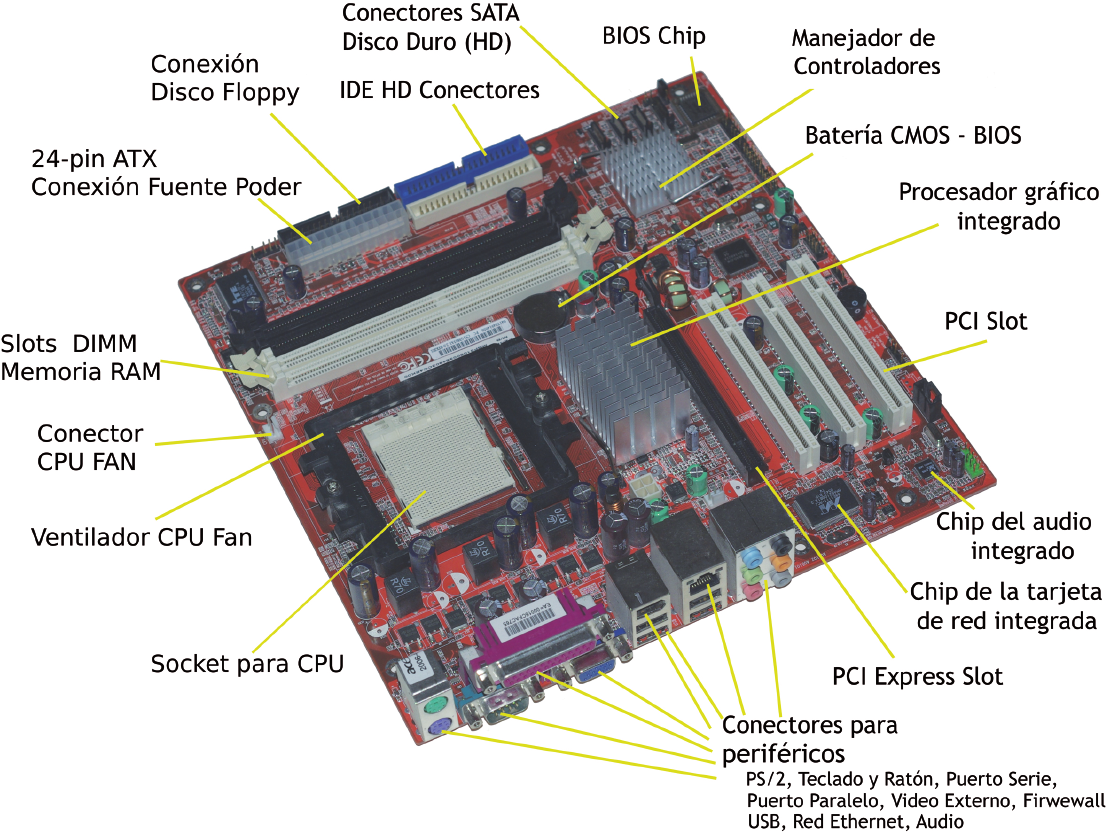
Es la placa más grande del sistema. Un conjunto de circuitos integrados y chips electrónicos donde se conectan el resto de componentes en unas ranuras llamadas slots. Muchas placas traen integradas tarjetas de video, de sonido, red, modem… De no ser así, se pueden comprar aparte e instalar fácilmente.
La placa base también tiene puertos, por ejemplo, el LPT (puerto paralelo), usado para las antiguas impresoras ya que las modernas se conectan por USB. Éste es otro tipo de puerto, el preferido actual para casi todos los periféricos, también para el ratón y teclado que antes se conectaban por puertos PS2. En la placa también se inserta el procesador, las memorias y los discos duros.
En la motherboard hay una pequeña memoria llamada BIOS (Basic Input / Output System). Sin ella, el sistema no podría funcionar ya que guarda la configuración interna de la propia motherboard, reconoce los discos duros, sabe qué hay instalado en cada slot, guarda la hora y la fecha para que la computadora no se desactualice… Para eso, en la placa madre existe una pequeña pila o batería (CMOS) que mantiene a la BIOS con corriente suficiente para guardar esta información. Si el reloj de tu computadora se atrasa, es probable que necesites cambiar la batería. A la BIOS se ingresa pulsando F12, F2, Delete o Suprimir, dependiendo del tipo de placa.
http://en.wikipedia.org/wiki/User:Moxfyre
3. Procesador o CPU
Es el cerebro de la computadora, también llamado Unidad Central de Procesamiento (CPU). Encargado de ejecutar las operaciones matemáticas. Recuerda que las computadoras trabajan con dígitos binarios, por eso, procesar información digital no es más que realizar diferentes operaciones con ellos.
https://commons.wikimedia.org/wiki/User:Smial
El procesador siempre se encuentra escondido debajo de un gran ventilador. Ese ritmo frenético al que trabaja lo calienta excesivamente y necesita estar bien refrigerado. Hay dos marcas que dominan el mercado: INTELy AMD (Advanced Micro Devices). En la marca INTEL los conocidos procesadores Pentium dieron lugar a la nueva gama Core.AMD comercializa actualmente los procesadores Ryzen que actualizaron los antiguos Athlon y Turion.
El hardware de código abierto diseñado en Barcelona ya cuenta con la segunda generación de procesadores RISC-V Lagarto
El Instituto Politécnico Nacional de México junto al Barcelona Supercomputing Center, y otras instituciones, han desarrollado el Proyecto Lagarto para crear procesadores de código abierto.
4. Memoria RAM
Randes Acces Memory o Memoria de Acceso Aleatorio. Mientras el procesador realiza sus operaciones, guarda en la memoria RAM los resultados. Supongamos que estamos escribiendo una carta en la computadora. Abrimos el programa. Los datos comienzan a almacenarse en la memoria que los envía al procesador para que ejecute las instrucciones y realice las operaciones. El procesador devuelve los resultados a la memoria y recibe nuevos datos para seguir procesando, y así sucesivamente. Por eso, a mayor RAM, mayor desahogo y mejor desempeño de la computadora. La RAM se mide en bytes. Las actuales memorias vienen de 512 megas o 1024 (1 giga). Sumando módulos, podemos tener computadoras de 8, 16, 32 gigas o mucho más.
https://commons.wikimedia.org/wiki/User:An-d
5. Tarjetas varias
Tarjeta de video
Como vimos, algunas tarjetas madre vienen con el video incluido pero, por lo general, siempre se le instala aparte una tarjeta gráfica o de video para que las imágenes se muestren con mayor nitidez y calidad en la pantalla. Sobre todo si la computadora se dedicará a tareas que requieren más potencia de procesamiento de la imagen, como puede ser la edición de videos o jugar videojuegos. Se compran aparte y se conectan a la placa madre a través de las rendijas o slots.
Tarjeta de interfaz de red o adaptador LAN o WiFi
Sirven para conectarse a Internet o para poner en comunicación dos computadoras para compartir datos entre ellas. Probablemente la identifiques porque tiene un conector Ethernet. Desde hace unos años la mayoría también incorporan conectividad sin cables, Wi-Fi (Wireless Fidelity, fidelidad inalámbrica).
Tarjeta de interfaz de audio
También la tienes integrada en la motherboard, aunque para una radio o estudio de producción es necesario contar con una tarjeta independiente. Las integradas suelen recoger el sonido eléctrico de la placa y del resto de componentes, como los ventiladores. Esto añade un leve zumbido a las grabaciones que, aunque pequeño, es suficiente para dañar la calidad de una producción. Hay cientos de opciones en el mercado pero te ayudaremos a escoger la más adecuada para tu emisora o estudio en la siguiente pregunta.
6. Fuente de alimentación
Las computadoras necesitan corriente eléctrica para funcionar. Dependiendo del país es de 110 ó 220 voltios. Esa corriente alterna (AC) necesita convertirse en niveles más bajos de energía eléctrica continua (DC), ya que todos los componentes de la computadora funcionan con continua. Para transformar la energía alterna en continua usamos la fuente de alimentación desde donde salen los cables necesarios para alimentar de tensión eléctrica a todos los componentes.
7. Unidades de lectura
Son equipos que leen la información guardada en CD, DVD o en los antiguos floppys, discos de 3¼ de pulgada que la mayor parte de computadoras ya no tienen. Otro de los dispositivos de almacenamiento que quedaron en desuso son los ZIP. Una especie de cartuchos que tenían una lectora especial más grande que un disco floppy, pero más pequeño que un lector de CD.
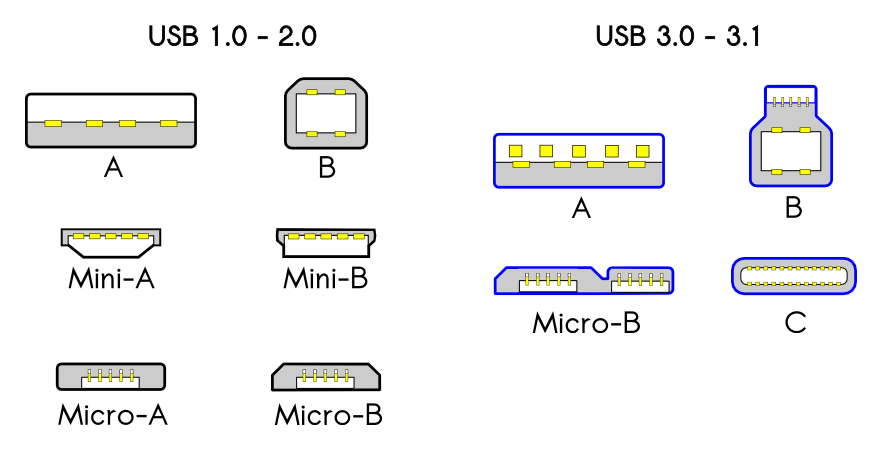
También encontramos los lectores de USB (Universal Serial Bus) que nos permiten leer memorias flash llamadas, por extensión, USB, pincho o llave. Existen distintas generaciones de USB con distinta forma y velocidad de transferencia. También podemos encontrar, sobre todo en las laptops, lectores de tarjetas SD (Secure Digital), en sus versiones grande, mini o micro (que la reconocerás fácil porque son las que usan los teléfonos celulares. Tal vez reconozcas alguno en tu computadora.
Fuente: Wikimedia – User: Milos634
8. Discos de almacenamiento
Disco durorígido
En ellos se guarda toda la información y programas: el Sistema Operativo (GNU/Linux, Windows o MAC OS), las aplicaciones de software para escribir, dibujar, editar audio… También en los discos duros se guardan los textos, archivos musicales, fotos o videos. A mayor capacidad, mayor número de datos guardados. Ya se venden discos con más de 1 terabyte de capacidad. En ellos caben miles, casi millones, de canciones en mp3.
Fuente: Wikipedia – Autor: William Warby
Los discos duros rígidos son dispositivos magnéticos. Su funcionamiento es similar a una cinta de casete pero guardan la información de manera digital y están hechos de aluminio. Un disco duro se puede borrar y escribir cientos de veces. Los HD o Hard Disk tienen detrás dos tipos de conexiones. La primera es el cable de corriente que viene directamente de la fuente de alimentación. La segunda es para el cable que lo conecta a la placa madre. Éste puede ser de dos tipos, cable IDE plano con 25 pines, o los actuales modelos SATA que son conectores mucho más pequeños.
Javier Atencia, explica en estos videos como funciona un disco duro, por dentro. Platos, cabezas lectoras, placa ….. Las imagenes contienen un alto nivel de detalles. Idóneo para los curiosos. http://www.mundodigital.net
Unidades de estado sólido
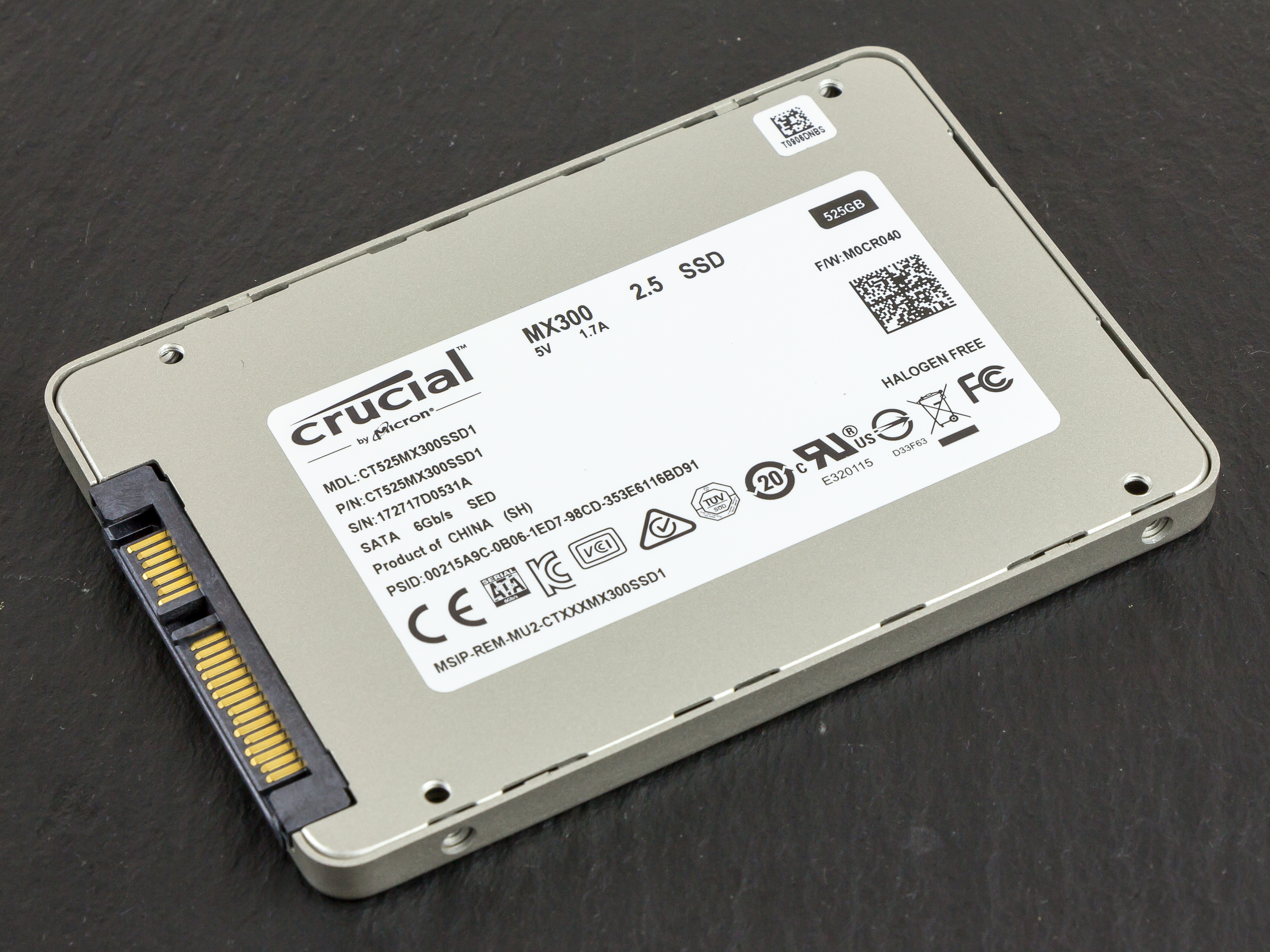
En vez de discos rígidos las computadoras actuales tienen unidades de estado sólido (SSD, del inglés Solid State Drive). Son como las memorias flash portátiles (pinchos). Son menos sensibles a los golpes y movimientos bruscos y más rápidas que los discos duros rígidos convencionales.
Este próximo sábado 22 de Marzo, RadiosLibres junto al CoMeCuCo y ALT Cooperativa, convocan esta fedifiesta para aprender a manejar herramientas libres.
Desde la 17’00 de la tarde, entre mate y mate, conoceremos el Fediverso, un universo de redes sociales libres y conectadas entre sí que se oponen al modelo de redes corporativas privadas convertidas en amplificadores de bulos y discursos de odio.
El Fediverso es una gran red descentralizada donde existen múltiples aplicaciones que funcionan de forma similar que las comerciales: Mastodon, un microblogging como Twitter en sus inicios; PixelFed para compartir tus imágenes; PeerTube para difundir videos; CastoPod o Funkwhale para escuchar podcasts; Friendica o Diaspora similares a las redes tradicionales para publicar posts; ¡y muchas otras!
Aprende en este taller práctico cómo abandonar las redes sociales que promueven el odio y migrar al Fediverso. De forma dinámica, sabremos cómo funciona internet, debatiremos sobre la tecnopolítica de las redes y abriremos una cuenta de Mastodon.
Prepara la matera y trae algo para compartir en la merienda. El taller es libre y gratuito y solo tienes que completar este formulario de inscripción previamente para que te enviemos la dirección del lugar que será en la 4ta sección de la Ciudad de Mendoza.
El taller será un espacio de aprendizaje colectivo, respetuoso y diverso, donde todes nos sintamos seguras. ¡Colabora para lograrlo!
Si quieres organizar una fedifiesta similar, escríbenos y podemos compartirte la metodología del taller. ¡Y no olvides sumarla al mapa de las fedifiestas que mantiene Critical Switch
La Red de Radios Comunitarias y Software Libre presenta la nueva versión de este sistema operativo 100% libre desarrollada específicamente para los medios alternativos de América Latina y el Caribe, que facilita el camino a las radios que emprenden el camino de la autonomía tecnológica. ¡Libera tu radio con la nueva versión de GET13!
La versión 13 de EterTICs tiene como nombre clave Mbojera que en lengua Guaraní significa “liberar” o “desbloquear”. Esta distribución para radios, desde su versión número 8 (Integración) está basada en Devuan. En esta ocasión como distro base usa la versión 5.0 Daedalus (que a su vez deriva de Debian 12.0 Bookworm). Con una arquitectura “amd64” usa como kernel predeterminado “linux-image-6.1.0-27-amd64”.
Entre las modificaciones de esta versión, lanzada oficialmente durante el III Encuentro por su equipo de desarrollo liderado por Javier Obregón y Pablo López, está el cambio de escritorio. GET13 abandona Xfce y opta por la versión liviana LXQt. Igualmente, como en cualquier distribución libre, puedes instalar cualquier otro.
Una importante novedad de esta versión de GET es que estrena la versión 6 del automatizador libre G-Radio, otro desarrollo de la Red de RCySL que encabezan Charles Escobar junto a Pablo López. Con una interface modular que permite minimizar o maximizar las distintas áreas o módulos de la herramienta, incorpora gran parte de las sugerencias realizadas por las emisoras que usan este automatizador libre.
Otra de las noticias más destacadas es la instalación de Pipewire como nuevo servidor de audio predeterminado, en lugar de Pulseaudio, con soporte para programas que usen Jack. Pipewire se configura a través de un sencillo panel virtual de conexiones para optimizar al máximo las funciones de audio.
Fiel a su estilo de integrar todas las herramientas de audio necesarias para trabajar en una emisora, además del automatizador G-Radio y la botonera instant-play Raboms, GET 13 Mbojera actualiza las versiones de los editores de audio Audacity (3.4) y Ardour (7.3); pone a disposición distintos reproductores como Audacious o VLC; cambia Audio-recorder por la grabadora Reco; y se complementa con herramientas de video como Kdenlive (en reemplazo de Shotcut) y Obs-studio junto a otras gráficas como Inkscape y Gimp. El Listado de paquetes completo aquí.
Tienes más información, los enlaces de descarga y los manuales de instalación en la web de GNU/Linux EterTICs.
Revisa el video del lanzamiento de GET 13 y G-Radio 6 presentado por sus desarrolladores donde cuentan todas las novedades de esta nueva versión.