🔒
Hay nuevos artículos disponibles. Pincha para refrescar la página.
AnteayerElbinario

Hackmeeting 2024

21 Septiembre 2024 at 09:00
Por: bar foo

Los próximos días del 26 al 29 de septiembre se celebrará el Hackmeeting de este año en Gaztaño (Orereta), Gipuzkoa. El Hackmeeting es un encuentro anual autogestionado que se lleva celebrando desde el año 2000 intinerando por el todo el estado español. Reúne vecines del lugar, artistas, activistas sociales y activistas informátiques (hacktivistas), venides de todo el territorio estatal y de les vecines, especialmente de tierras italianas.


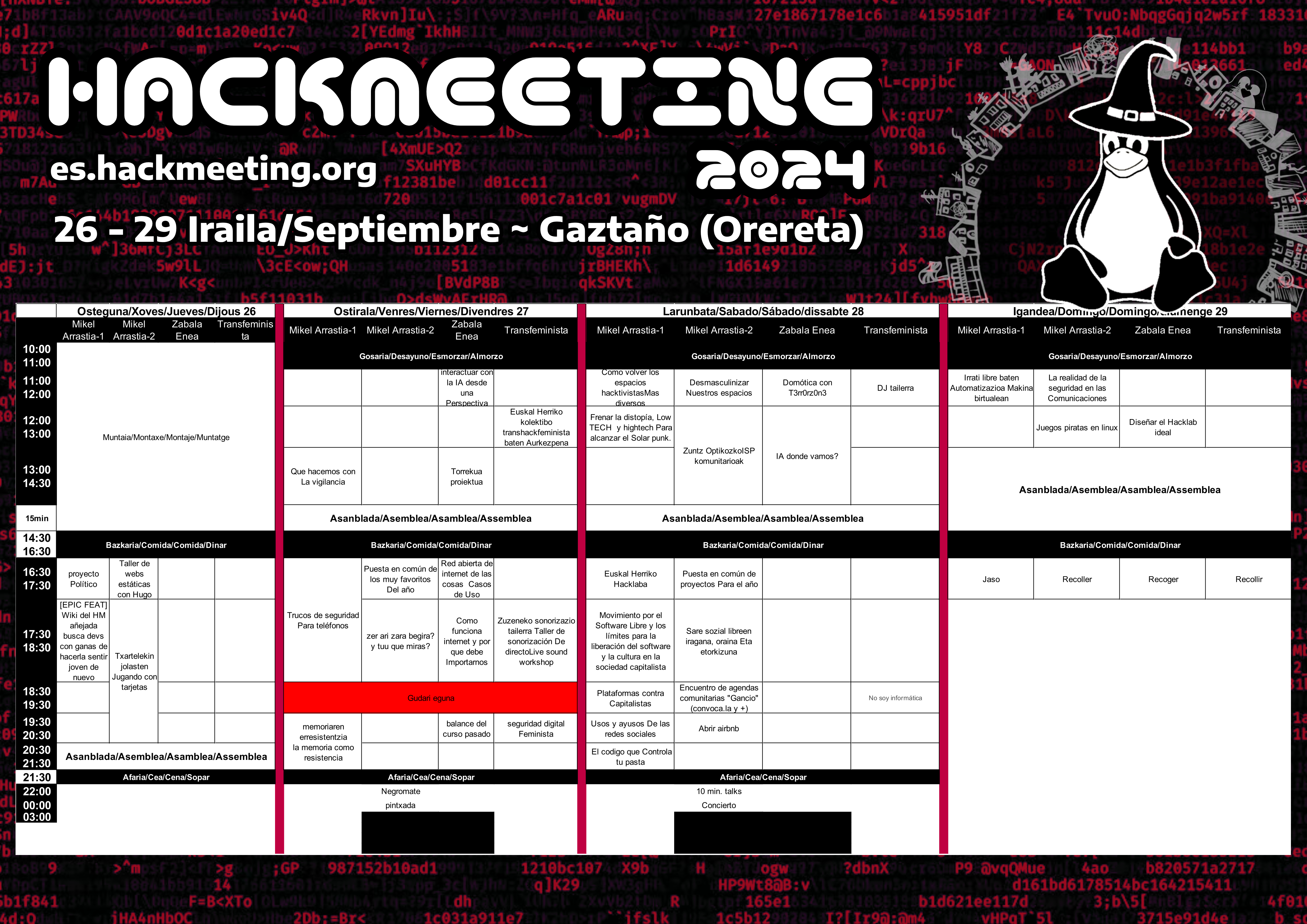
Van a convivir 4 días compartiendo conocimientos, debatiendo, jugando, cacharreando y haciendo red, tanto de internet como social. La parrilla para los 4 días organiza en 4 salas todos los «nodos», que son cualquier actividad autoconvocada: charlas, talleres, debates, juegos, … y por la noche, un poco de humor con las charlas rápidas y el karaoke propio, y un poco de fiesta con concierto y música pinchada. Cada día habrá una asamblea de gestión y la del domingo se valorará el evento y se rotarán responsabilidades en miras del año siguiente.


Hay nodos sobre seguridad digital transfeminista, seguridad en teléfonos, vigilancia comercial y política, tecnologías decrecentistas y solarpunk, agendas comunitarias, sonorización de eventos, redes sociales, inteligencia artificial, redes de fibra óptica, diversidad e inclusividad, debates sobre los retos actuales del hacktivismo, y un largo etcétera.


Este año se ha reservado un espacio no mixto de género, donde están bienvenidas todas las personas que no sean hombres cis-sexuales. Será un espacio con nodos propios paralelos a los tres mixtos.


Hay publicada una parrilla en https://es.hackmeeting.org/latest/hugo/docs/actividades/parrillafinala.png


El manifiesto con la reflexión y propósito político de este año se encuentra en https://es.hackmeeting.org/latest/hugo/docs/sobre/#manifiesto-2024


Para más información, consultad https://es.hackmeeting.org/latest/hugo/ y la cuenta del fediverso https://xarxa.cloud/@hackmeeting/

Tutorial De Cifrado II(Fuerza Bruta)

24 Febrero 2024 at 16:58

Como comentamos en el artículo anterior, en este artículo vamos a ver como aplicar un programa de fuerza bruta para tratar de adivinar la contraseña cifrada con Caesar.

Vamos a intentar descifrar la contraseña  RxJcn66025pJq6JPÑPÑghÑ por fuerza bruta con python, para ello primero vamos a explicar en que consisten los Ataques de fuerza bruta para romper contraseñas.

Ataques de fuerza fruta

Los ataques de fuerza bruta consisten en intentar adivinar un password cifrado mediante un proceso en bucle donde vamos generando todos los posibles passwords. Si recordamos en el anterior artículo dijimos que la llave era importante para saber cuantas posiciones había que desplazar nuestros caracteres para encontrar su correspondiente carácter que usaremos para cifrarlo, pues en el ataque de fuerza bruta para este cifrado lo que vamos a hacer es generar todos los passwords posibles pasando por todas las longitudes de llaves posibles.

Veamos un código simple que dado un mensaje cifrado y una serie de símbolos, nos va a generar todas las combinaciones posibles de cifrado, pasando por todas las longitudes de clave.


mensaje="RxJcn66025pJq6JPÑPÑghÑ"
SIMBOLOS='ABCDEFGHIJKLMÑOPQRSTUVWXYZabcdefghijklmnñopqrstuvwxyz1234567890 !?.'

for llave in range(len(SIMBOLOS)):
    traducion=''

    for simbolo in mensaje:
     if simbolo in SIMBOLOS:
         simboloindex=SIMBOLOS.find(simbolo)
         indextranslado=simboloindex-llave

         if indextranslado < 0:
             indextranslado=indextranslado+len(SIMBOLOS)
             #print(indextranslado)

         traducion=traducion + SIMBOLOS[indextranslado]

    else:
        traducion=traducion+ simbolo


    print('clave #%s: %s' % (llave,traducion))

La salida del programa nos devolverá lo siguiente:


clave #0: RxJcn66025pJq6JPÑPÑghÑÑ
clave #1: QwIbm55914oIp5IOMOMfgMÑ
clave #2: PvHal448z3ñHo4HÑLÑLefLÑ
clave #3: OuGZk337y2nGñ3GMKMKdeKÑ
clave #4: ÑtFYj226x1mFn2FLJLJcdJÑ
clave #5: MsEXi115wzlEm1EKIKIbcIÑ
clave #6: LrDWhzz4vykDlzDJHJHabHÑ
clave #7: KqCVgyy3uxjCkyCIGIGZaGÑ
clave #8: JpBUfxx2twiBjxBHFHFYZFÑ
clave #9: IoATeww1svhAiwAGEGEXYEÑ
clave #10: Hñ.Sdvvzrug.hv.FDFDWXDÑ
clave #11: Gn?Rcuuyqtf?gu?ECECVWCÑ
clave #12: Fm!Qbttxpse!ft!DBDBUVBÑ
clave #13: El Password es CACATUAÑ
clave #14: Dk0OZrrvñqc0dr0B.B.ST.Ñ
clave #15: Cj9ÑYqqunpb9cq9A?A?RS?Ñ
clave #16: Bi8MXpptmoa8bp8.!.!QR!Ñ
clave #17: Ah7LWooslñZ7ao7? ? PQ Ñ
clave #18: .g6KVññrknY6Zñ6!0!0OP0Ñ
clave #19: ?f5JUnnqjmX5Yn5 9 9ÑO9Ñ
clave #20: !e4ITmmpilW4Xm40808MÑ8Ñ

Si nos fijamos en la clave #13 obtendremos nuestro password ;)

¿Cómo funciona el proceso?

En el artículo anterior vimos que la clave 13 que elegimos era el número de posiciones que debíamos mover los caracteres de nuestra contraseña para cifrarla, en el ejemplo de este artículo, puesto que no conocemos la longitud de la clave, lo que vamos a hacer es ir pasando por todas las claves posibles empezando por 0.

Si nos fijamos en la clave 1 QwIbm55914oIp5IOMOMfgMÑ nos daremos cuenta de que esta clave la hemos obtenido moviendo una posición cada carácter de la clave inicial 0, por eso la letra R corresponde a la letra Q en la clave 1, P en la clave 2 y así sucesivamente para todos los caracteres en todas las claves.

Lo que nuestro programa ha realizado es simplemente los cálculos del cifrado de caracteres en cada posición de la clave hasta que ha construido un texto legible en español «El Password es CACATUA»

Como podemos verlos cifrados por desplazamiento como Caesar,ROT13 no tienen ningún sentido y son totalmente inseguros, en el siguiente artículo daremos una nueva vuelta a los cifrados con los «cifrados de transposición».

Happy Cracking


Invizible Pro + I2p

26 Septiembre 2023 at 19:14

Después del artículo de nuestro compañero bar foo sobre Invizible Pro me quedé con la sensación de que aunque hemos hablado mucho de i2p y tor en este blog, no hemos hablado mucho sobre como usarlos en dispositivos móviles de forma sencilla, así que aprovechando lo oportuno del artículo de bar foor por lo que vamos a ello, empezando por I2P.

  • Al abrir la aplicación se nos muestra un menú lateral izquierdo donde podemos acceder a las opciones y una pantalla principal dividida en pestañas, donde podremos ver el log de nuestras conexiones DNS con DNSCrypt, Tor,I2p. También tenemos un chekbox donde indicamos que servicios queremos arrancar, como este artículo trata sobre i2p solo voy a arrancar DNSCRYPT y I2P

  • Una vez arrancados los servicios, si queremos por ejemplo navegar por sites i2p, no tenemos que hacer nada más que abrir nuestro navegador favorito y teclear la dirección del sitio, por ejemplo tracker2.postman.i2p, ya que la aplicación nos monta un proxy y un modo vpn para navegar por i2p de forma transversal.

  • Los sitios i2p, igual que en tor cambian constantemente y es muy posible que el sitio que busquéis ya no está disponible, existe un buscador en la clearnet llamado https://i2pengine.com que puede mostrar sitios nuevos, también hay una página dentro de la red i2p identyguy.i2p que muestra una lista de sitios y la última vez que estos estuvieron disponibles que es muy útil.

  • Con i2p no solo podemos establecer conexiones a sitios web también podemos hacer uso de túneles para tunelar nuestras conexiones por esa red por ejemplo en IRC, para ello tenemos que acudir a la sección de edición de túneles del menú avanzado de la izquierda.

  • Allí pulsamos sobre la opción «Modificar al archivo de tunnels.conf»
  • La aplicación por defecto nos muestra varios túneles ya configurados, solo tenemos que activar las opciones quitando el # delante de la configuración, por ejemplo nuestra configuración para conectar al IRC de irc.ilita.i2p sería la que remarco en rojo(los otros parámetros de los demás túneles no lo toquéis, solo quitar los # de la configuración que señalo)


  • Cuando editéis el túnel os dirá si queréis guardarlo darle que sí (no os preocupes si la liais hay forma de volver a la conf de fabrica)
  • Una vez tengamos nuestro tunnel IRC levantado tan solo tenemos que acudir a un cliente IRC y configurarlo de la siguiente forma

  • Los parámetros importantes son que el host debe ser 127.0.0.1(loopback) y el puerto el que especificamos en el túnel.

  • Nuestra conexión se establecerá

Existen muchos túneles para establecer conexiones en i2p como (http,smtp,pop3,udp,sock,i2cp), podéis encontrar más información en https://i2pd.readthedocs.io/en/latest/user-guide/tunnels/

La red i2p igual que la red tor es todo un mundo de servicios, estos artículos solo quiere dar unas pequeñas pinceladas sobre como usarlas de forma funcional sin entrar en muchos tecnicismos.


Happy Hacking ;)


Invizible Pro + I2p

26 Septiembre 2023 at 19:14

Después del artículo de nuestro compañero bar foo sobre Invizible Pro me quedé con la sensación de que aunque hemos hablado mucho de i2p y tor en este blog, no hemos hablado mucho sobre como usarlos en dispositivos móviles de forma sencilla, así que aprovechando lo oportuno del artículo de bar foor por lo que vamos a ello, empezando por I2P.

  • Al abrir la aplicación se nos muestra un menú lateral izquierdo donde podemos acceder a las opciones y una pantalla principal dividida en pestañas, donde podremos ver el log de nuestras conexiones DNS con DNSCrypt, Tor,I2p. También tenemos un chekbox donde indicamos que servicios queremos arrancar, como este artículo trata sobre i2p solo voy a arrancar DNSCRYPT y I2P

  • Una vez arrancados los servicios, si queremos por ejemplo navegar por sites i2p, no tenemos que hacer nada más que abrir nuestro navegador favorito y teclear la dirección del sitio, por ejemplo tracker2.postman.i2p, ya que la aplicación nos monta un proxy y un modo vpn para navegar por i2p de forma transversal.

  • Los sitios i2p, igual que en tor cambian constantemente y es muy posible que el sitio que busquéis ya no está disponible, existe un buscador en la clearnet llamado https://i2pengine.com que puede mostrar sitios nuevos, también hay una página dentro de la red i2p identyguy.i2p que muestra una lista de sitios y la última vez que estos estuvieron disponibles que es muy útil.

  • Con i2p no solo podemos establecer conexiones a sitios web también podemos hacer uso de túneles para tunelar nuestras conexiones por esa red por ejemplo en IRC, para ello tenemos que acudir a la sección de edición de túneles del menú avanzado de la izquierda.

  • Allí pulsamos sobre la opción «Modificar al archivo de tunnels.conf»
  • La aplicación por defecto nos muestra varios túneles ya configurados, solo tenemos que activar las opciones quitando el # delante de la configuración, por ejemplo nuestra configuración para conectar al IRC de irc.ilita.i2p sería la que remarco en rojo(los otros parámetros de los demás túneles no lo toquéis, solo quitar los # de la configuración que señalo)


  • Cuando editéis el túnel os dirá si queréis guardarlo darle que sí (no os preocupes si la liais hay forma de volver a la conf de fabrica)
  • Una vez tengamos nuestro tunnel IRC levantado tan solo tenemos que acudir a un cliente IRC y configurarlo de la siguiente forma

  • Los parámetros importantes son que el host debe ser 127.0.0.1(loopback) y el puerto el que especificamos en el túnel.

  • Nuestra conexión se establecerá

Existen muchos túneles para establecer conexiones en i2p como (http,smtp,pop3,udp,sock,i2cp), podéis encontrar más información en https://i2pd.readthedocs.io/en/latest/user-guide/tunnels/

La red i2p igual que la red tor es todo un mundo de servicios, estos artículos solo quiere dar unas pequeñas pinceladas sobre como usarlas de forma funcional sin entrar en muchos tecnicismos.


Happy Hacking ;)


Reciclaje de videos antiguos de FediverseTV

17 Octubre 2022 at 02:21

FediverseTV es una instancia de Peertube que ya tiene año y medio y mucho contenido que en gran parte resulta interesante para diferentes personas con diferentes necesidades e intereses.

En FTV existe la preocupación de no dejar que el tiempo oculte contenidos interesantes, por eso entre las ideas que se generan para solucionar este problema se nos ha ocurrido postear cada tanto en blogs amigos algunos de estos videos… y aquí estamos.

Se me había ocurrido que el primer video de esta lista sea el primer video publicado en la plataforma, vaya… es mio, superando la vergüenza así lo haré :).

Videos antiguos merecedores de redifucion:

Escarola en cero labranza (El primer video publicado en FTV)

I.M.V.E.C.

Las JAM son las primeras Jornadas de Autodefensa Medioambiental, una serie de conversaciones online sobre autodefensa medioambiental ciudadana.

Aprovechando la cuarentena general que están sufriendo distintos paises lanzamos esta propuesta para seguir trabajando y apoyando a diferentes proyectos relacionados con la defensa vecinal de los territorios afectados por procesos de contaminación.

Karaoke Autodefensa Informática – Mala persona

« En Busca ░ De ░ Hackers » ░ (de Lavapies a Tarifa – 2006 )

[MENSTRUACIÓN] – fácil y para toda la familia

[TUTORIAL] – NewPipe para ver tu instancia de Peertube favorita

Curso kdenlive: Tema 0: Presentación del curso

Reacción a «Como usar linux mal durante una semana» de Nate Gentile #fedicorto

Si tienes cuenta en mastodon o red compatible puedes ver más videos y rescatar los que te gusten en este hilo https://mastodon.art/@fediversetv/109180110173135457

Neokeyboard – un teclado personalizado

9 Septiembre 2022 at 16:28

Llevaba tiempo teniendo un NeoTrellis (un teclado programable y libre que funciona con una placa Feather de Adafruit, que viene a ser un microcontrolador programable). Me lo compré en su momento para hacer un instrumento musical, cosa que más o menos he hecho como describo aquí usando grabaciones de mi voz y el ukelele. Pero pensé en aprovechar ese mismo código para hacerme un teclado personalizado con cosas que hago normalmente en el PC o que podían ser útiles.

Para empezar ya he dicho que el aparato funciona con arduino, entre otras. He reciclado uno de los programas que vienen por defecto para mostrar colores cada vez que se pulsa una tecla. Para ello he impreso en una consola alternativa que código aparecía cada vez que se seleccionaba una tecla (en el «monitor serie», para la gente que haya jugado con arduino antes) y descubrí el código que usaba para cambiar de color según en qué posición del teclado. Mapeé así cada tecla y les puse un nombre reconocible, de la «A» a la «P» (puesto que es una matriz de 4×4 teclas). De este modo, cada vez que pulsaba una tecla, imprimía en la consola su nombre: «A», «B», …

Aunque desde arduino puedes pulsar «monitor serie» y ver qué sucede, realmente lo que está haciendo es volcar todo un su tty correspondiente. En mi caso /dev/ttyACM0, pero a veces es /dev/ttyUSB0 o en caso de Windows (ew) a veces es COM. Hace ya años aprendí a usar Python para leer las consolas de tty y he estado reusando ese código desde entonces:

device='/dev/ttyACM0'
arduino = serial.Serial(device, 9600,timeout=1)


salir = 0

while not (salir == 1):
valor = arduino.readline()
valor = valor.decode('utf-8')
...

Aquí basicamente me estoy pasando el «monitor serie» de Arduino a python para darme más libertad de acción. Además es escalable porque tan sólo necesito trabajar con un condicional que lea qué tecla estoy pulsando y puedo hacer lo que quiera. En este caso como dije, he hecho una matriz de funciones que quería en mi PC, este es el menú:

menu de la app

Para ello básicamente he creado una mezcla de comandos personalizados en bash que he exportado a /usr/local/bin/ y he ido usando la función subprocess.run de Python para llamarlo. No todas las funciones, sin embargo, necesitaban este proceso. También he hecho funciones en python para abrir las pestañas de Mastodon que quiero:

def open_mastodon():

    url = 'mastodon.green'
    url2 = 'merveilles.town'
    url3 = "todon.nl"

    browser = 'firefox'
    webbrowser.get(browser)
    webbrowser.open(url)
    webbrowser.open(url2)
    webbrowser.open(url3)

Para abrir el campus de mi universidad:

def open_uoc():

   campus = "https://www.uoc.edu/portal/es/index.html"
   subprocess.run(["google-chrome",campus])

Me disculpo de antemano que esto de arriba es google chrome, ¡por algún motivo la app de mi uni no va bien en firefox! Finalmente abro mi música preferida:

def open_bandcamp():

   fav = 'https://menitrust.bandcamp.com/album/forever-live-sessions'
   mainweb = 'https://bandcamp.com/'
   browser = 'firefox'

   webbrowser.get(browser)
   webbrowser.open(fav)
   webbrowser.open(mainweb)

Para poder abrir cosas del protocolo Gemini he usado amfora que previamente descargué y configuré. Básicamente descargué el binario de la web de releases la renombré a «amfora» y la exporté a /usr/local/bin/. Del mismo modo para toot, que uso para checkear notificaciones, la he descargado y configurado. Para toot he creado un script que activa la cuenta que paso como parámetro y me lee las primeras cinco líneas (lo justo para enterarme más o menos de lo que va la notificación).


#!/bin/bash
# check_mastodon

toot activate $1
toot notifications 2>&1 | head -n 5

Y en Python:

elif "J" in valor:
   print("Seeing last toot notification in mastodon.green")
   subprocess.run(["check_mastodon", "alien@mastodon.green"])

He añadido un script que me mira el tiempo que hace en una ciudad que pasa por parámetro:

#!/bin/bash
curl wttr.in/"$1"

Y en Python:

elif "L" in valor:
   print("L")
   subprocess.run(["weather_report", "Granada"])

Casi todo lo fundamental para comprender como va está en este repo que estoy montando, que inicialmente era para la musiquita.

 

  • No hay más artículos
❌